Immer mal wieder muss man Einstellungen im UEFI-BIOS (UEFI steht für Unified Extensible Firmware Interface und ersetzt seit einiger Zeit das klassische BIOS Basic Input/Output System) ändern oder zumindest prüfen. Hierzu muss man den Rechner neu starten und dann beim Bootvorgang die richtige Taste drücken, um ins BIOS zu gelangen.
Je nach Rechner beziehungsweise Hersteller ist das eine andere Taste – F1, F2, F10, F12 oder ENTF sind typische Kandidaten – die man zudem im genau richtigen Moment drücken muss. Das macht den Start des BIOS mitunter zu einer nervenaufreibenden Sache. Doch es geht viel einfacher und ohne Stress.
BIOS über einen Shortcut vom Windows-Desktop starten
Viel bequemer geht der Start ins UEFI-BIOS mit einer passenden Desktop-Verknüpfung (Shortcut). Auf diese Verknüpfung doppelklicken Sie, wenn Sie ins UEFI-BIOS wechseln müssen. Der Windows-Rechner macht dann sofort einen Neustart und öffnet das UEFI.
Achtung: Speichern Sie vor dem Klick auf die Desktop-Verknüpfung alle Ihre Arbeiten und alle geöffneten Dateien.
So erstellen Sie den Shortcut
Klicken Sie mit der rechten Maustaste auf den Windows-Desktop und wählen Sie aus dem sich öffnenden Menü “Neu, Verknüpfung”. In dem sich jetzt öffnenden Fenster geben Sie in der Zeile unter “Geben Sie den Speicherort des Elements ein” Folgendes ein: Shutdown /r /fw /t 1
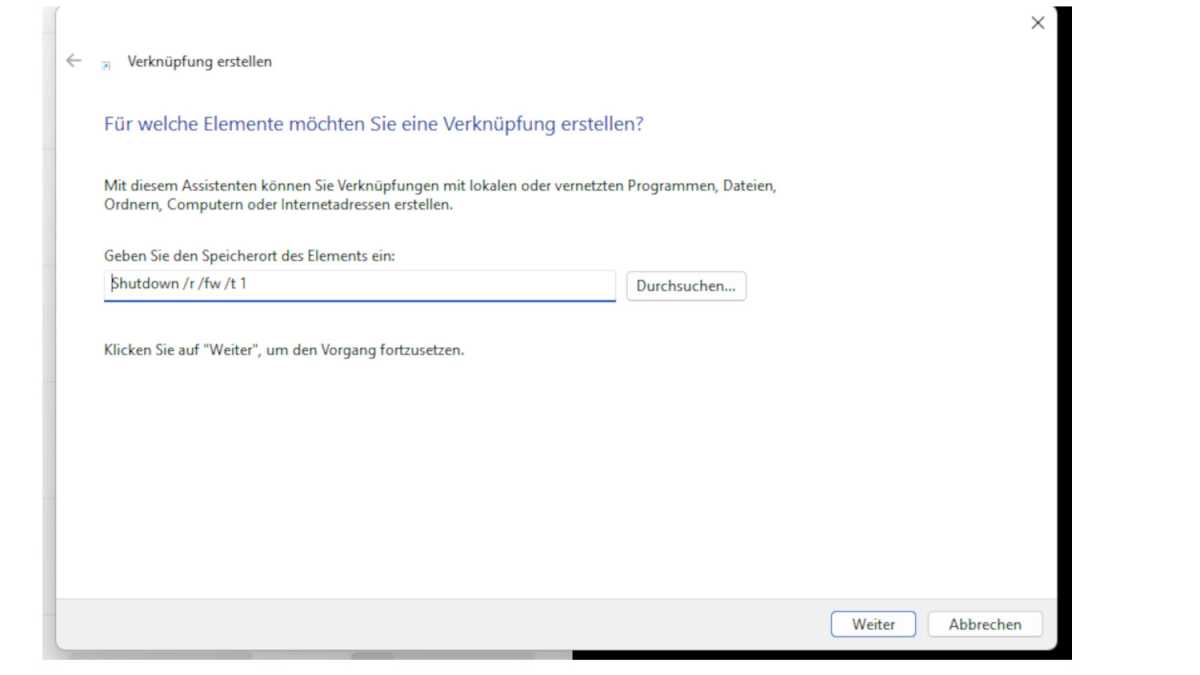
Shortcut für BIOS-Start anlegen Schritt 1
HCD
Der Befehl “Shutdown” fährt den Rechner herunter, der Parameter /r startet ihn neu, /fw startet den Rechner direkt in die Firmware (also ins UEFI-BIOS) und /t 1 wartet eine Sekunde, bevor der Neustart erfolgt (Sie können auch 0 statt der 1 eingeben, falls Windows nicht eine Sekunde warten soll). Klicken Sie dann auf “Weiter”.
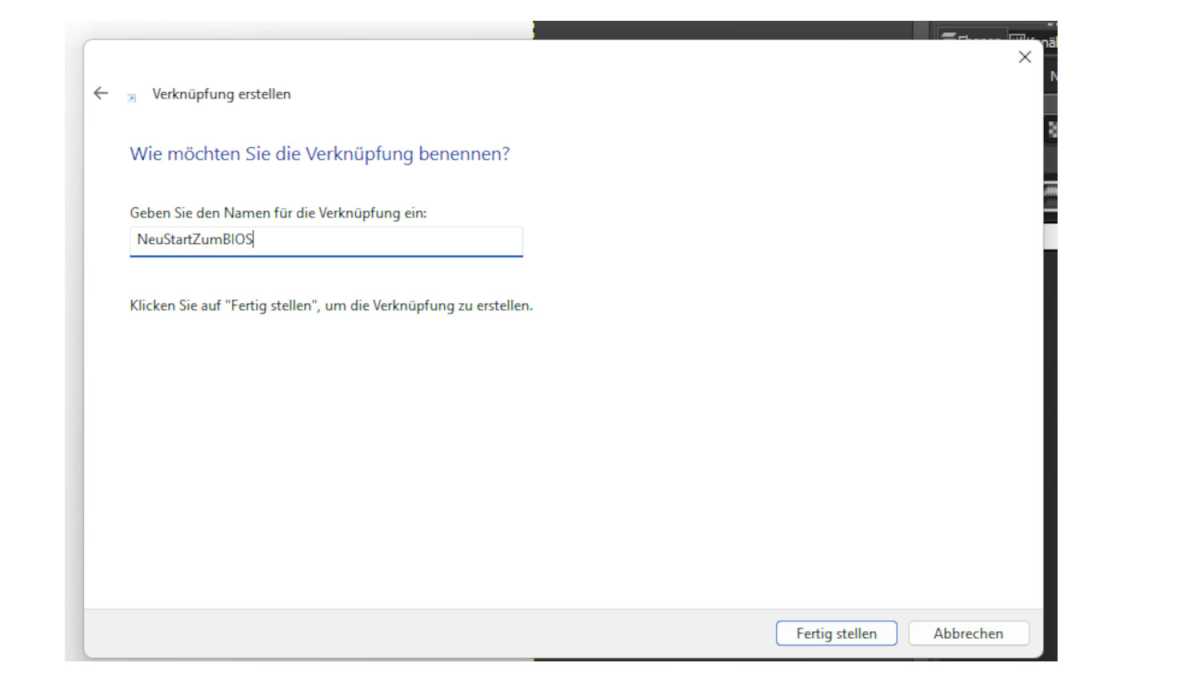
Shortcut für BIOS-Start anlegen Schritt 2
HCD
Im nächsten Fenster vergeben Sie einen eindeutigen Namen für die Desktop-Verknüpfung, beispielsweise NeuStartZumBIOS. Klicken Sie danach auf “Fertig stellen”.
Spartipp:

SOCIAL SHARE CARD GENERATOR