Die meisten von uns nutzen ihr Smartphone mehrere Stunden am Tag. Auf den Geräten werden auch viele wichtige Daten gespeichert. Ob es sich um Ihre gesamte Fotosammlung, Dokumente oder Apps handelt, Smartphones sind ein digitales Abbild unseres Lebens.
Das bedeutet aber auch, dass sich der Speicher Ihres Smartphones schnell füllen kann. Die meisten Geräte sind mittlerweile mit mindestens 128 Gigabyte ausgestattet. Einige Einsteiger-Modelle bieten aber noch immer nur 64 Gigabyte oder sogar weniger. Ein großer Teil davon wird vom Android-System selbst beansprucht, sodass Sie möglicherweise schnell an die Kapazitätsgrenze stoßen und die gefürchtete Warnung erhalten, dass der Speicherplatz knapp wird.
Bei vielen Handys können Sie dieses Problem lösen, indem Sie eine zurückzusetzen. Für die meisten Fälle ist das jedoch ein zu drastischer Schritt.
Zum Glück gibt es ein paar einfache Schritte, die Sie befolgen können, um eine große Menge an Speicherplatz auf Ihrem Android-Smartphone freizugeben. Selbst wenn Sie noch keine Probleme mit dem Speicherplatz haben, kann die richtige Verwaltung Ihres Speichers dazu beitragen, dass die Leistung Ihres Geräts nicht leidet.
-Abo nötig, das monatlich ab 1,99 Euro kostet.
Es gibt auch alternative Optionen wie
2. Daten in Google Drive verschieben
Da Sie ein Smartphone mit einem Google-Betriebssystem verwenden, ist es sinnvoll, auch die anderen Cloud-Speicher-Tools von Google zu nutzen. Auch wenn Ihre Dokumente deutlich weniger Speicherplatz benötigen, können Sie all diese Dateien zu Google Drive verschieben. So erstellen Sie eine Sicherungskopie und können von jedem Gerät aus auf diese Dateien zugreifen. Wie bereits erwähnt, erhalten Sie 15 Gigabyte kostenlos, kombiniert mit Google Drive und Gmail. Ein Google-One-Abonnement deckt ebenfalls alle drei ab.
Es gibt keine Möglichkeit, Dateien automatisch in Google Drive von Ihrem Smartphone hochzuladen, aber es ist einfach, sie manuell hinzuzufügen:
- Öffnen Sie Google Drive
- Wahrscheinlich wird Ihnen die Seite “Vorschläge” angezeigt. Falls nicht, tippen Sie oben auf dem Bildschirm auf diese Seite.
- Tippen Sie in der rechten unteren Ecke auf das Symbol.
- Es werden Ihnen sechs Optionen angezeigt. Die wichtigste davon ist “Hochladen”.
- Geben Sie der App auf Wunsch die Erlaubnis, auf Ihre Dateien zuzugreifen, und suchen Sie dann die Datei, die Sie hochladen möchten.
- Tippen Sie auf eine beliebige Datei, um sie hochzuladen, oder drücken Sie länger, um mehr als eine Datei auszuwählen.
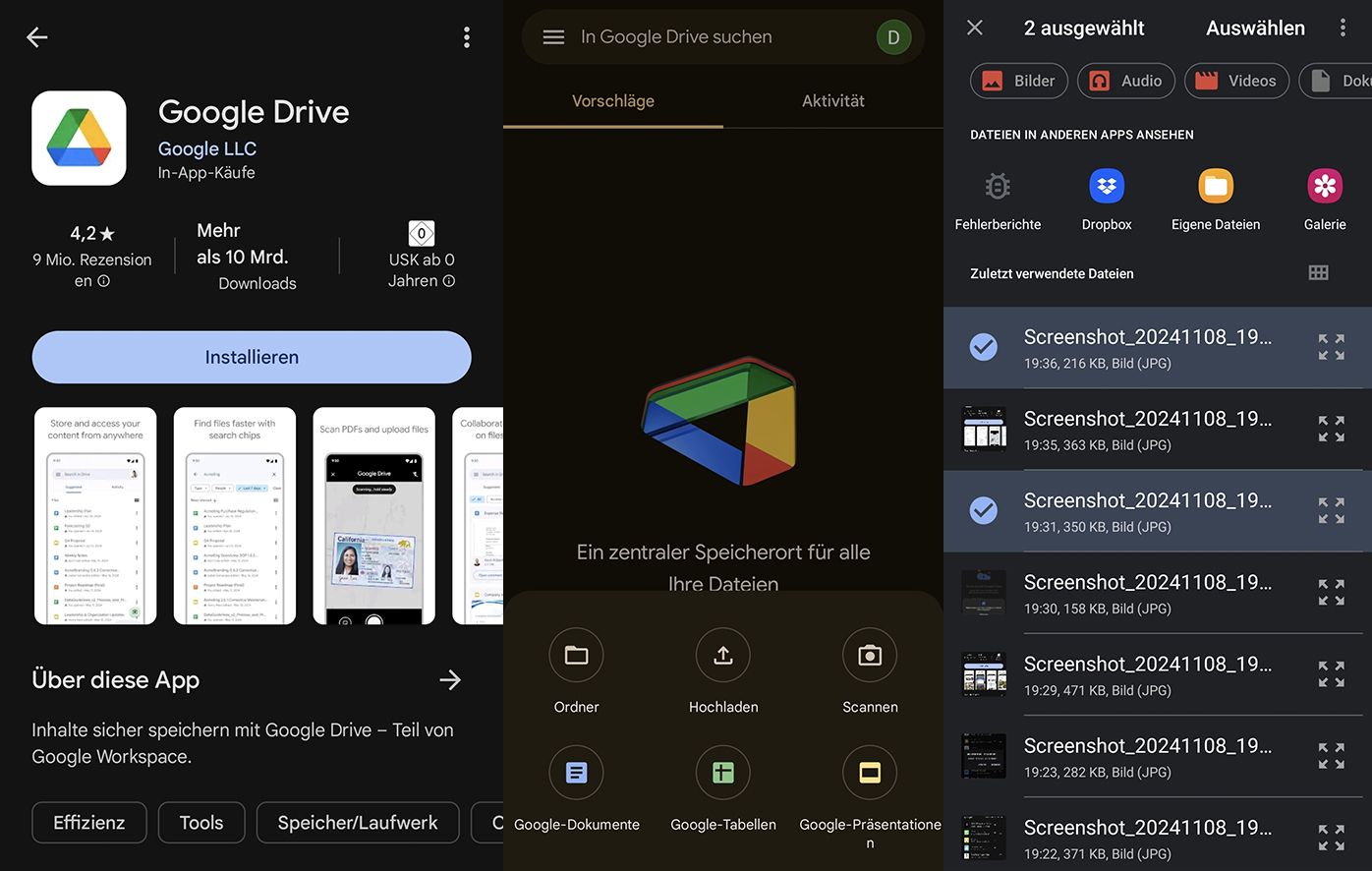
Die Dateien werden nun auf Google Drive hochgeladen und sind auf allen Ihren Geräten verfügbar.
3. Whatsapp-Medien löschen
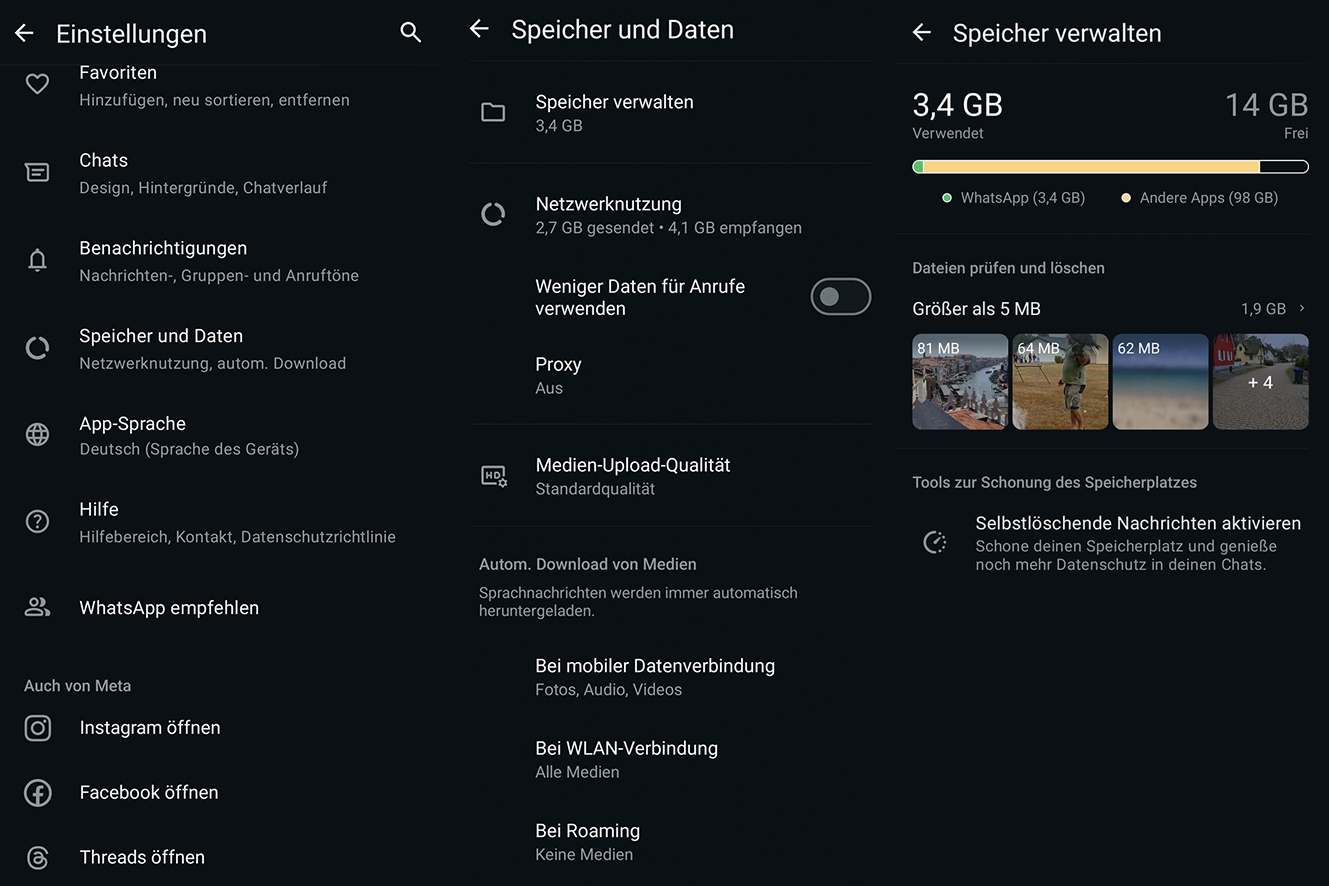
Whatsapp speichert alle Medien, die Sie innerhalb der Nachrichten-App versenden. Vieles davon brauchen Sie sicher nicht mehr. Mit den folgenden Schritten können Sie die Medien innerhalb der App verwalten:
- Öffnen Sie Whatsapp.
- Tippen Sie auf die drei Punkte in der oberen rechten Ecke und wählen Sie “Einstellungen”.
- Tippen Sie auf “Speicher und Daten” und dann auf “Speicher verwalten”.
- Sie erhalten eine Übersicht über alle Ihre Chats und großen Dateien. Wählen Sie die Dateien aus, die Sie löschen möchten.
Erfahren Sie mehr in unserem separaten Leitfaden:

SOCIAL SHARE CARD GENERATOR