1. Third-Party-Cookies verhindern
Cookies sind kleine Textdateien, die sich von den Websites, auf denen Sie surfen, auf Ihren PC kopieren.
First-Party-Cookies lassen sich nur von der Website auslesen, die sie auch gesetzt hat. Sie dienen beispielsweise bei Onlineshops dazu, den Warenkorb des Kunden zu identifizieren.
Third-Party-Cookies hingegen werden meistens von Werbetreibenden platziert. Sie dienen zum Wiedererkennen des Anwenders und werden deshalb auch Tracking-Cookies genannt.
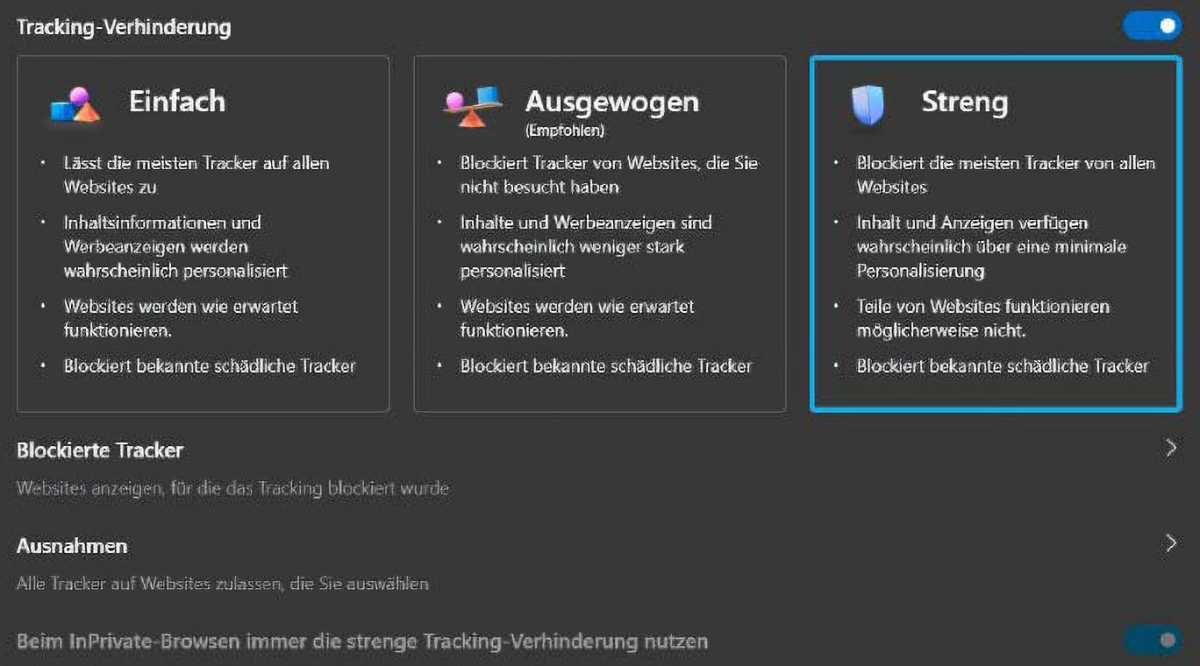
Unterschiedliche Einstellmöglichkeiten für Cookies.
IDG
Zum Blockieren der Cookies gehen Sie in Edge wie folgt vor: Öffnen Sie oben rechts über die drei Punkte das Menü und wählen Sie dort die „Einstellungen“. Klicken Sie auf „Datenschutz, Suche und Dienste“ und sehen Sie sich die „Tracking-Verhinderung“ an.
In der Voreinstellung „Ausgewogen“ blockiert der Browser lediglich Third-Party-Cookies. Bei „Streng“ werden grundsätzlich sämtliche Cookies abgewiesen.
Sollte diese Einstellung mit einer Website Probleme verursachen, können Sie sie in die Liste der „Ausnahmen“ aufnehmen.
2. Browserdaten löschen
KYIV, UKRAINE – JULY 19, 2021: In this photo illustration Microsoft Edge logo is seen on a mobile phone in a hand.
IDG
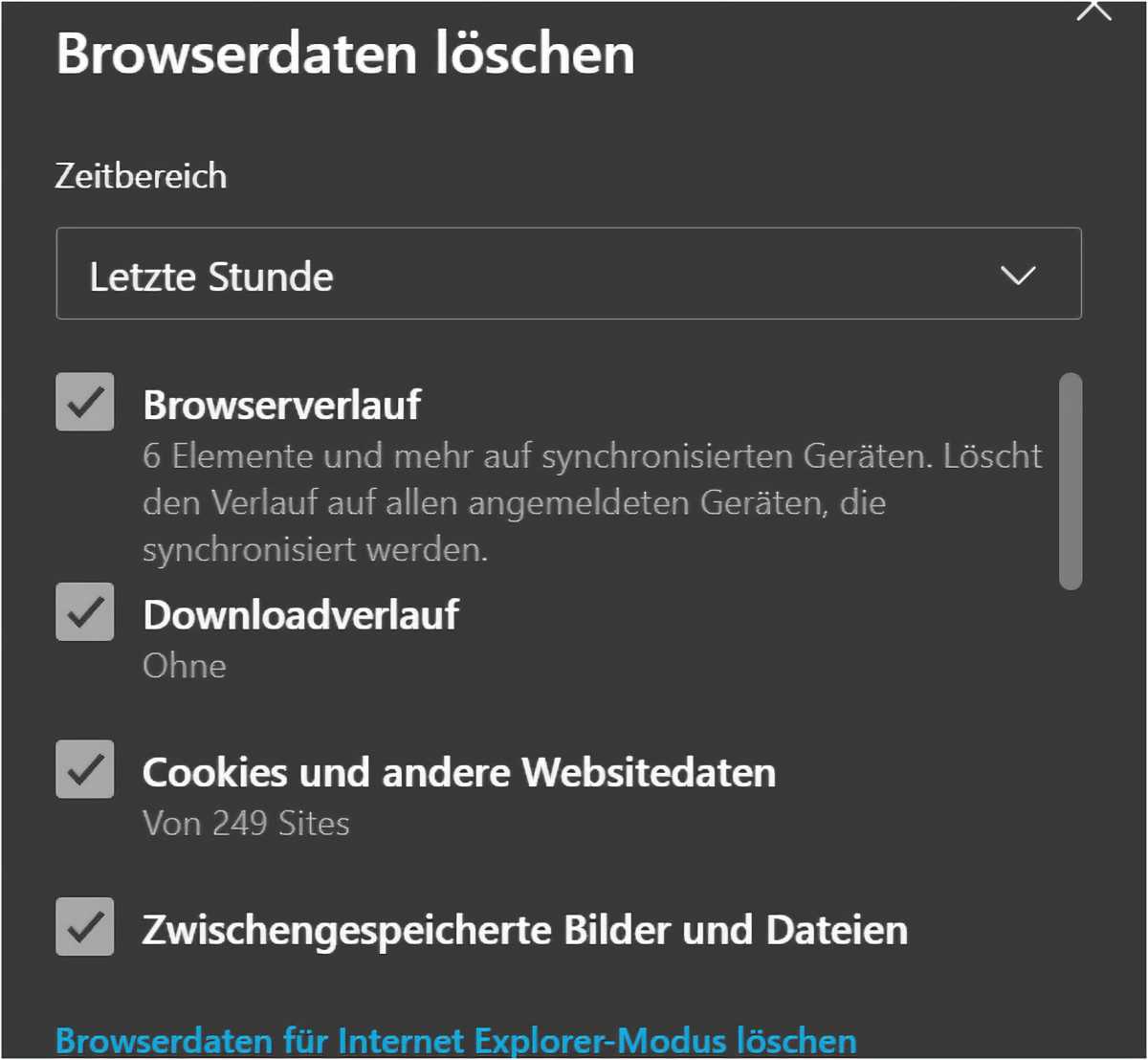
Je nach gewählter Cookie-Einstellung sollten Sie alle paar Wochen die aufgelaufenen Cookies aktiv löschen. Edge fasst diese Funktionen unter „Einstellungen –› Datenschutz, Suche und Dienste“ bei „Browserdaten löschen“ zusammen.
Klicken Sie auf „Zu löschende Elemente auswählen“ und definieren Sie einen „Zeitbereich“.
Setzen Sie ein Häkchen vor „Cookies und andere Websitedaten“ und klicken Sie auf „Jetzt löschen“.
3. Sandbox-Tabs nutzen
Um die Sicherheit zu erhöhen und die Ausbreitung von Schadsoftware zumindest zu erschweren, lässt sich Edge in einer abgeschotteten Umgebung ausführen.
Dazu müssen Sie zunächst in der Windows-Systemsteuerung unter „Programme und Features –› Windows-Features aktivieren oder deaktivieren“ vor die Option „Microsoft Defender Application Guard“ ein Häkchen setzen, mittels „OK“ bestätigen und Windows neu starten.
KYIV, UKRAINE – JULY 19, 2021: In this photo illustration Microsoft Edge logo is seen on a mobile phone in a hand.
IDG
Achtung: Diese Option ist nur in den Pro- und Enterprise-Versionen von Windows 10 und 11 enthalten.
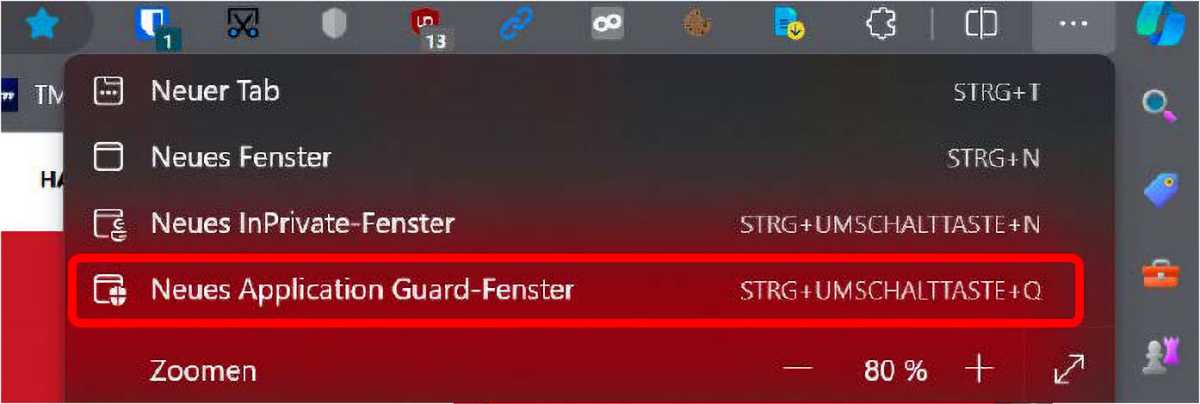
Danach finden Sie in Edge rechts oben im Drei-Punkte-Menü den Eintrag „Neues Application Guard-Fenster“. Damit öffnen Sie den Browser in einer Sandbox, aus der nichts entkommen kann.
Wenn Sie damit eine mit Malware verseuchte Seite im Internet öffnen, kann die Schadsoftware nicht auf Ihren PC überspringen.
Mehr Tipps zu Edge:

SOCIAL SHARE CARD GENERATOR