Portable Apps sind Anwendungen und Tools, die sich direkt und ohne vorherige Installation starten lassen.
Der Vorteil dabei: Die Programme sind sofort einsatzbereit und lassen sich von einer internen oder externen Festplatte sowie einem USB-Stick starten. Nützliche Tools stehen dann beispielsweise auch für die Analyse und Wartung eines zweiten oder fremden Rechners zur Verfügung.
Im Folgenden stellen wir die besten portablen Anwendungen für Hardwareanalyse und Systemtuning vor, aber auch eine Basisausstattung mit Mediaplayer, Bildbearbeitung und Textverarbeitung.
Siehe auch: zur Verwaltung der Programme und als bequemen Programmstarter.
Das Tool prüft auch, ob Aktualisierungen verfügbar sind, die sich mit einem Klick installieren lassen.
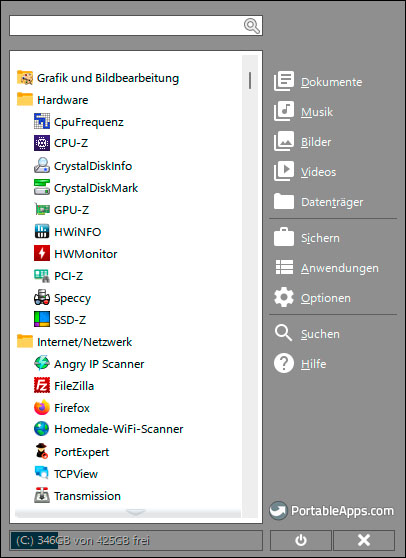
Programmsammlung: PortableApps.com Platform zeigt ein Menü mit Kategorien und Programmen. Die portablen Anwendungen lassen sich auch von einem USB-Stick starten.
IDG
Entpacken Sie das Portable-App-Paket in ein beliebiges Verzeichnis auf der Festplatte oder gleich auf einen USB-Stick. Sie können das Hauptverzeichnis oder ein Unterverzeichnis als Ziel angeben. Im Ordner „PortableApps“ liegen die Programme, den Ordner „Documents“ können Sie für eigene Dateien verwenden.
Launcher: Über „Start.exe“ starten Sie PortableApps.com Platform. Es öffnet sich die Oberfläche des Programms mit dem Anwendungsmenü. Wenn Sie ein Programm starten oder mit der Maus auf den Desktop klicken, schließt sich das Fenster automatisch.
Das Tool zeigt sich als Schaltfläche in der Taskleiste und als Icon im Infobereich neben der Uhr. Die Programme sind in Rubriken wie „Grafik und Bildbearbeitung“, „Hardware“, „Sicherheit“ und „System“ einsortiert und lassen sich mit einem Mausklick starten.
Die Suchleiste dient als Filter, es werden nur Menüeinträge angezeigt, die dem eingegebenen Muster entsprechen.
Konfiguration: Per Klick auf „Optionen“ lässt sich PortableApps.com Platform konfigurieren. Auf der Registerkarte „Organisation“ legen Sie den Aufbau der Anwendungsliste fest. Wählen Sie beispielsweise „Alle alphabetisch anzeigen“, wenn Sie die Liste aller Programme, aber keine Kategorien sehen wollen.
Unter „Erweitert“ kann „Menü nach Anwendungsstart weiter anzeigen“ eine sinnvolle Option sein.
Wenn aktiviert, bleibt das Menü weiter geöffnet, nachdem Sie ein Programm gestartet haben. Sie können so mehrere Programme ausprobieren, ohne danach jedes Mal das Menü wieder aufrufen zu müssen. Klicken Sie auf „OK“, um die Einstellungen zu speichern.
Programme installieren: Gehen Sie auf „Anwendungen –› Weitere Anwendungen –› Nach Kategorie“. Es öffnet sich ein Fenster mit der Liste zusätzlicher Programme, die sich herunterladen lassen. Setzen Sie Häkchen vor die gewünschten Einträge und klicken Sie auf „Installieren“.
Programme entfernen: Wenn Sie ein Programm nicht benötigen, löschen Sie es einfach aus dem Ordner „PortableApps“.
Programme manuell hinzufügen: Sie können auch Ordner mit zusätzlichen portablen Tools erstellen. PortableApps.com Platform sucht beim Start nach ausführbaren Dateien in allen Unterverzeichnissen und zeigt neue Programme in der Kategorie „Sonstige“ an. Über den Kontextmenüpunkt „Kategorie“ lässt sich ein Programm einer anderen Kategorie zuordnen.
Lesetipp: ermöglicht den Zugriff auf zahlreiche Optionen und Einstellungen.
Die „Tweaks“ sind in einer Baumansicht aufgelistet. Das Tool ermittelt die Version des Betriebssystems und zeigt nur die dafür verfügbaren Einstellungen an.
Die Beschreibungstexte sind meist knapp gehalten; wer mehr wissen will, klickt auf „See more details how this tweak works“ (oder ähnlich). Die Webseite zeigt dann weiterführende Informationen.
kann zahlreiche Windows-Probleme beheben, beispielsweise falsch gesetzte Dateiberechtigungen zurücksetzen, Systemdateien neu registrieren oder das Windows-Update reparieren.
Wählen Sie nach dem Start als Sprache „German | Deutsch“. Windows Repair empfiehlt, alle Reparaturen im abgesicherten Modus durchzuführen. Dazu klicken Sie auf „Neustart im abgesicherten Modus“.
Sobald Windows wieder läuft, starten Sie Windows Repair erneut. Führen Sie zuerst die Schritte aus, die der Assistent empfiehlt. Unter „Systemwerkzeuge“ erstellen Sie eine Sicherung der Registry, bevor Sie etwas am System ändern. Anschließend klicken Sie auf „Reparaturen – Hauptteil“ und „Reparaturen aufrufen“. Wählen Sie die gewünschten Reparaturfunktionen aus.
Hardwareanalyse und Bestandsaufnahme
Informationen darüber, was im PC steckt, helfen beispielsweise bei der Suche nach Treibern. Es ist aber auch ratsam, den Zustand der Laufwerke und die Temperatur der Komponenten im Blick zu behalten, um Ausfällen vorzubeugen.
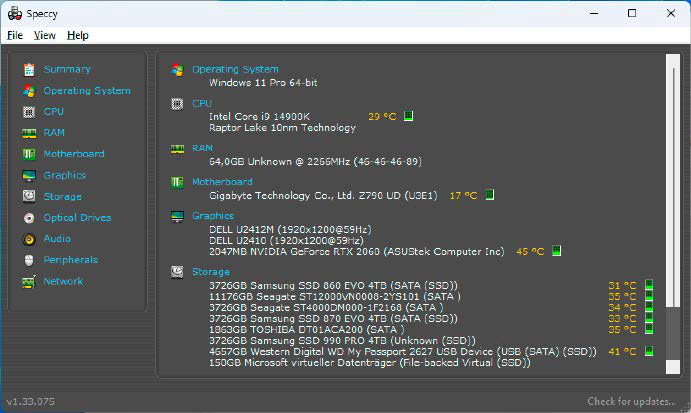
Speccy: Ermitteln Sie, welche Hardware im PC verbaut ist, und lassen Sie sich die Temperaturen von Motherboard, CPU, Grafikchip, Festplatten und SSDs anzeigen.
IDG
zeigt besonders ausführliche Details zur Hardware an.
Das Fenster „System-Überblick“ liefert Daten zu CPU, Hauptplatine und GPU, das Hauptfenster listet alle gefundenen Komponenten auf. „Sensoren“ erlaubt genauere Einblicke in die aktuellen Werte von CPU, RAM, Laufwerken und Netzwerkadaptern, beispielsweise die Taktfrequenz, Spannungsversorgung, Temperatur, Leistungsaufnahme und Übertragungsraten.
CPU-Z, GPU-Z, SSD-Z und PCI-Z sind auf die Werte von Prozessor, Grafikchip, SSD und PCI-Bus spezialisiert. ist ein Leistungstest für Festplatten und SSDs. Das Tool kann die Übertragungsrate mit unterschiedlichen Dateigrößen ermitteln. Damit lässt sich feststellen, ob etwa eine SSD so schnell arbeitet, wie sie sollte.
USB-Stick für die Systeminstallation verwenden
Von einem USB-Stick lassen sich Windows- oder Linux-Systeme schnell einrichten. Installationssysteme werden in der Regel als ISO-Datei ausgeliefert, deren Inhalt Sie zuerst auf einen USB-Stick befördern müssen.
Das klappt bei einer Vielzahl von Systemen mit . Auch dieses Tool formatiert den USB-Stick neu. Sie können aber die portable Toolsammlung auf die Festplatte kopieren, dann mit Ventoy den Stick formatieren und danach die Toolsammlung wieder auf den Stick kopieren.
Legen Sie die ISO-Dateien der Betriebssysteme auf dem Stick ab. Wenn Sie den PC davon booten, zeigt Ventoy ein Menü, über das Sie das gewünschte Installationssystem starten.
Programme für Netzwerk und Internet
Für das Netzwerk bietet Windows nur wenige Möglichkeiten zur Diagnose. In den „Einstellungen“ kann man sich über „Netzwerk und Internet“ die wichtigsten Daten anzeigen lassen, beispielsweise IP-Adresse und Verbindungsgeschwindigkeit. Im Terminal hilft ipconfig weiter.
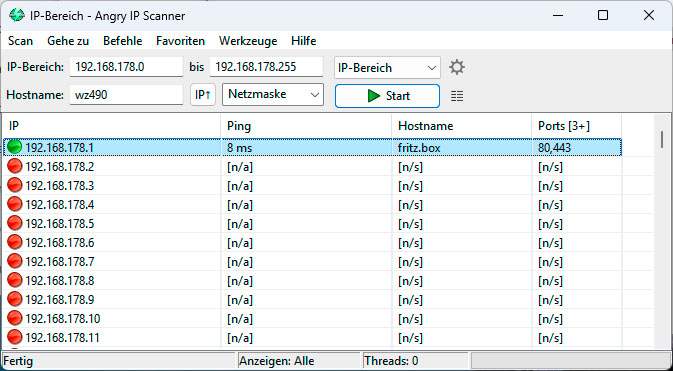
Angry IP Scanner: Geben Sie den IP-Bereich des Netzwerks an und klicken Sie auf „Start“. In der Liste sind dann die IP-Nummern aller Geräte im lokalen Netzwerk zu sehen.
IDG
zeigt Prozesse, die gerade die Internetverbindung nutzen. Erwartbar sind Webbrowser, die eine Verbindung über die Ports 80 oder 443 (HTTP und HTTPS) aufbauen. Sollten in der Liste unbekannte Programme auftauchen, die ungewöhnliche Ports nutzen, könnte es sich um Schadsoftware handeln.
Port Expert: Das Tool zeigt in Echtzeit alle Zugriffe auf das Netzwerk an. Sie können damit verdächtige Aktivitäten entdecken, die ungewöhnliche Ports nutzen.
IDG
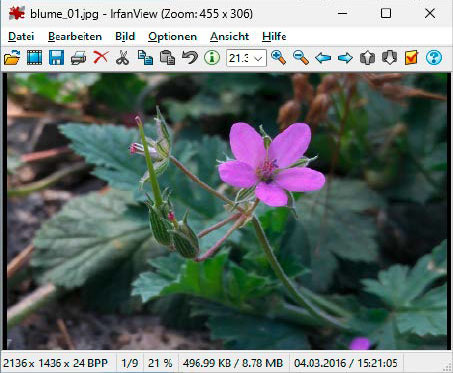
ist ein leistungsstarker Bildbetrachter, der zahlreiche Grafikformate unterstützt und somit fast jede Bilddatei öffnen kann. Neben der Bildbetrachtung und Browserfunktionen ermöglicht Irfan View auch die Nachbearbeitung von Grafikdateien.
Sie können Bilder verlustfrei drehen, spiegeln, beschneiden, schärfen oder mit Effekten versehen.
Mit ist hilfreich, wenn man einige Arbeitsschritte am PC als Tutorial aufzeichnen möchte. Der Bildschirmrekorder erstellt eine Folge von Bildern, die sich als animiertes GIF speichern lassen. Die Animation kann man im Webbrowser oder in Irfan View öffnen und abspielen.
leistet mehr als Microsoft-Notepad. Dateien lassen sich in mehreren Tabs öffnen, und die Syntaxhervorhebung erleichtert das Bearbeiten etwa von Konfigurationsdateien.
Der PDF-Reader . Man kann damit Text in PDFs ändern oder hinzufügen.
Programme für Audio und Video
Nicht auf jedem PC findet man Programme, die alle Audio- und Videoformate abspielen können. Um beispielsweise bei Präsentationen gerüstet zu sein, sollte man einen eigenen Mediaplayer bereithalten.
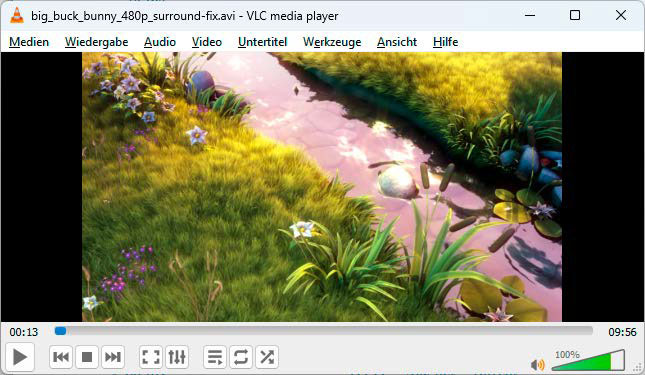
VLC Media Player: Für die Wiedergabe von Audio- und Videodateien ist VLC eines der beliebtesten Programme. Es kennt alle gebräuchlichen Multimedia-Formate.
IDG
Der besitzt in etwa die gleichen Fähigkeiten wie VLC. Das Programm bietet sich als Alternative an, wenn man sich mehr individuelle Anpassungsmöglichkeiten an die Benutzeroberfläche wünscht.
.
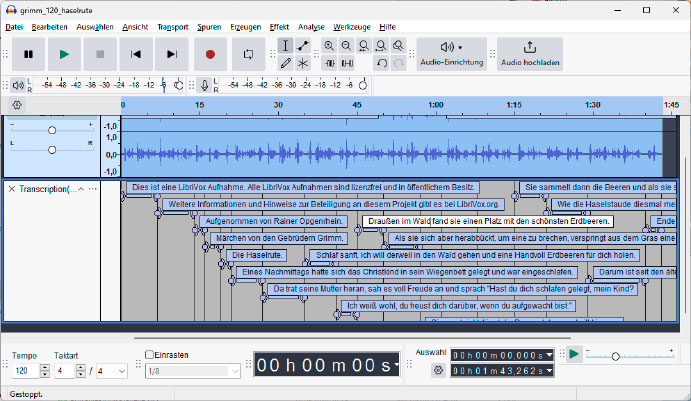
dem Openvino-Plug-in kann Audacity auch Audiodateien in Text umwandeln.
IDG
Tools für mehr Sicherheit
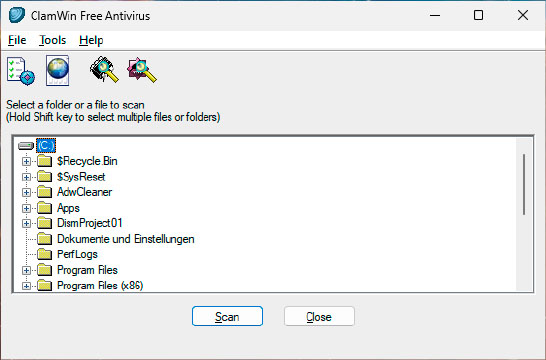
Clam Win: Der kostenlose Virenscanner ist einfach zu bedienen und untersucht das ausgewählte Laufwerk oder nur bestimmte Ordner oder Dateien.
IDG
Ein Virenscanner ist inzwischen wahrscheinlich auf jedem PC zu finden. Es kann jedoch nicht schaden, eine zweite Meinung einzuholen, wenn der Verdacht auf Schadsoftware besteht.
stammt ursprünglich von McAfee, wird aber inzwischen von Trellix gepflegt. Nach dem Start genügt ein Klick auf „Scan“, um das Systemlaufwerk zu prüfen. Klicken Sie auf „Customize my scan“, wenn Sie Laufwerke oder Ordner auswählen möchten.
Spybot – Search & Destroy ist ein seit Langem bekanntes Produkt für die Suche nach unerwünschter Software und Tracking-Cookies der Browser. Nach einem Klick auf „Scan system“ durchsucht das Tool die Laufwerke und zeigt die Funde an. Prüfen Sie das Ergebnis, entfernen Sie die Häkchen vor Einträgen, die Sie nicht löschen wollen, und klicken Sie auf „Fix selected“.

SOCIAL SHARE CARD GENERATOR