Das aktuelle Major Release von oder , ) bootfähig auf USB kopiert werden. Danach lässt sich das Livemedium am Zielrechner booten.
Keine der Mint-Editionen stellt hohe Hardwareansprüche. Als Minimalanforderung nennt das Mint-Team ohne Differenzierung der drei Ausgaben mindestens zwei (empfohlen: vier) GB RAM und 20 (empfohlen: 100) GB auf Festplatte.
Dies sind Ansprüche, die allenfalls für virtuelle Maschinen eine Überlegung wert sind. Wer dort RAM sparen will, kommt für die XFCE-Edition auch noch mit zwei GB RAM aus.
Eine ältere Dualcore-CPU mit 2-GHz-Takt ist für XFCE ausreichend, für Cinnamon und Mate darf es etwas moderner sein.
Setup ohne unnötige Sprachen?
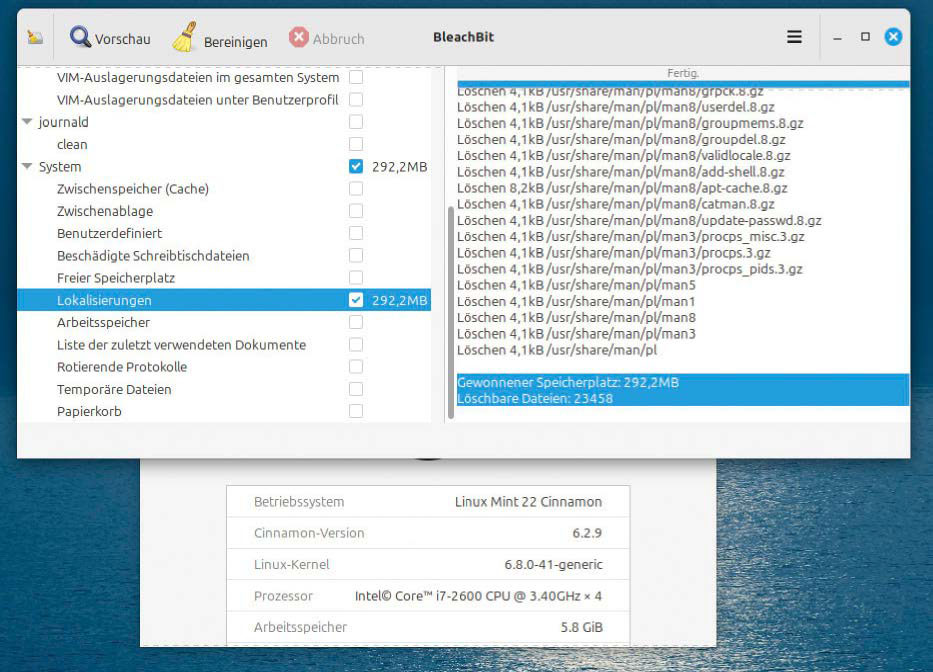
Angeblich entsorgt das Mint-22.Setup überflüssige Sprachen. Wer ernsthaft aufräumen will, sollte trotzdem nachträglich mit Bleachbit säubern.
IDG
Linux Mint 22 nutzt für die Installation den altbekannten Ubiquity statt des modernisierten Ubuntu-Installers.
Wie gehabt verzichtet es dabei auf die Option des ZFS-Dateisystems und wie gehabt gibt es für den eingerichteten Erstbenutzer („Wer sind Sie?“) immer noch die optionale Home-Verschlüsselung. Über die Option LVM bei der Partitionierung steht die bessere, komplette Laufwerksverschlüsselung zur Verfügung.
Das alles entspricht den seit Jahren geltenden Standards einer Mint-Einrichtung.
Neu ist befragt. Mit root-Recht gestartet kann dieser unnötige Sprachlokalisierungen entfernen – dies unter „System –› Lokalisierungen“ und vorherige Sprachwahl unter „Einstellungen –› Sprachauswahl“). Das Tool meldet 23 400 unnötige Lokalisierungsdateien mit knapp 300 MB.
Was immer das Mint-Setup vorher schon gelöscht haben mag – viel war es nicht und die Bleachbit-Aktion lohnt auf jeden Fall: Eine fünfstellige Anzahl von Systemdateien weniger bedeutet mehr Effizienz bei tagtäglichen Suchaktionen oder Backups.
Das Upgrade der Version 21.3
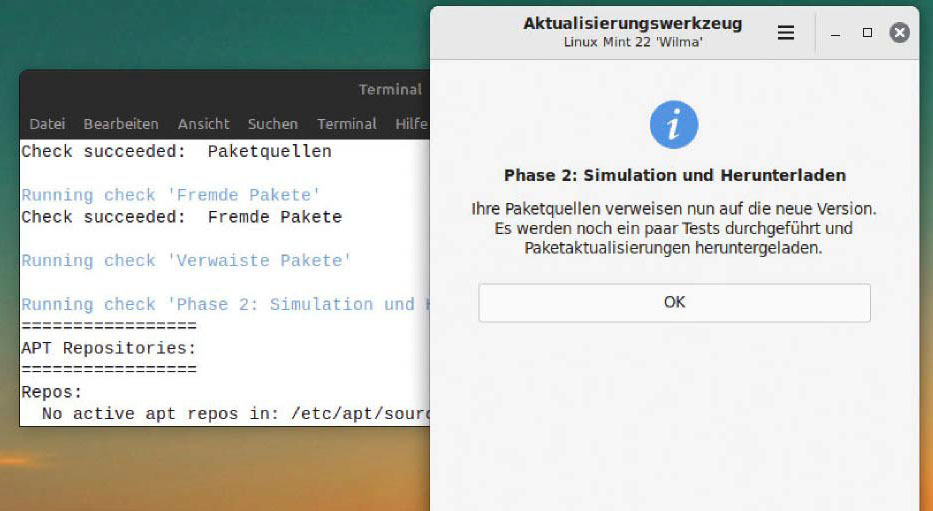
Upgrades von Version 21.3 benötigen Vorbereitung im Terminal. Danach genügen etliche Klicks in einem grafischen Upgradeassistenten.
IDG
Es gibt keine Option, mit der grafischen Aktualisierungsverwaltung auf Version 22 aufzusteigen. Vielmehr bringen folgende apt-Befehle das System 21.3 auf den neuesten Stand und holen das kleine Upgrade-Tool ab:
sudo apt update
sudo apt upgrade
sudo apt install mintupgrade
Danach startet der Befehl
sudo mintupgradeden Vorgang. Das Tool zeigt den detaillierten Verlauf im Terminal, hat aber ein grafisches Front-End für die nötigen Bestätigungen.
Für das Upgrade muss man ein bis zwei Stunden einplanen. Wie lange die Aktion insgesamt dauert, hängt auch davon ab, ob bereits aktuelle Timeshift-Snapshots vorliegen. Diese Absicherung fordert das Upgradetool automatisch ein und empfiehlt es dringend (theoretisch kann man die Timeshift-Sicherung über das Hamburger-Menü des Upgradetools unter „Einstellungen“ auch abschalten).
Danach verläuft das Upgrade weitgehend automatisch, zeigt aber eventuelle Fehlermeldungen, die für spätere Korrekturen hilfreich sind. Das vollständige Protokoll ist nach Abschluss auch unter „~./mintupgrade-[…].log“ ersichtlich.
Wenn Terminaltools wie Neofetch oder Inxi nach dem Upgrade Kernel 6.8.0 und Cinnamon 6.2.8, anderseits weiterhin Version 21.3 („Virginia“) melden, sollte das nicht irritieren. Der Versionsschritt ist vollzogen und mindestens die Systemeinstellungen werden unter den „Systeminformationen“ die Version 22 („Wilma“) anzeigen.
Die neue Kernel-Strategie
Installation mit dem altbekannten Ubiquity: Selbst die Home-Verschlüsselung für den Erstbenutzer bleibt weiterhin an Bord.
IDG
Gemäß seiner Ubuntu-Basis erhält Mint 22 den Linux-Kernel 6.8. Der wird aber nun volatiler. Linux Mint ändert mit Version 22 seinen bisher ultrakonservativen Updatekurs. Der sah bislang so aus, dass Mint zwar alle aktualisierten Point Releases von Ubuntu LTS mit einigen Monaten Verspätung mitmacht, dabei aber nicht die Kernel-Updates.
Beachten Sie, dass ein heutiges Mint 21.3 – also das dritte Point Release von Mint 21 – immer noch mit dem Linux-Kernel 5.15 läuft. Der war nämlich 2022 in Ubuntu 22.04 LTS enthalten und schon damals nicht mehr taufrisch.
Dem Mint-Nutzer stand es zwar immer offen, über die Aktualisierungsverwaltung manuell einen aktuelleren Kernel zu installieren, aber das System selbst vermied diesen Schritt bei den Updates.
Ab sofort übernimmt Linux Mint die jüngeren Kernel, die ein Ubuntu-Point-Release mitbringt. Dies geschieht traditionell ab dem zweiten Ubuntu-Point-Release – im konkreten Fall ab Ubuntu 24.04.2 im Frühjahr 2025.
Linux Mint 22.2 wird dann etwas später im Sommer den neueren Kernel übernehmen. Diese Kernel-Updates nennt Ubuntu HWE-Stack (Hardware Enablement Stack) mit der Aufgabe, das System für den Einsatz auf neuester Hardware zu befähigen.
Da Linux Mint Point Releases nicht automatisch einspielt (wie Ubuntu), sondern mehr oder weniger als neue Version interpretiert, verlangt das Upgrade auf neuere Unterversionen wie 22.1 und 22.2 die aktive Entscheidung des Nutzers und den Start des Upgradetools. Voraussichtlich wird es dabei auch eine Option geben, das Kernel-Update explizit abzuwählen.
Zur Info: Jüngere Linux-Kernel sind nicht notwendig, solange ein Linux-System hinsichtlich interner Hardware, externer Peripheriegeräte und Dateisysteme unverändert bleibt.
Der Wayland-Fehlstart
Mint-Chef Lefèbvre hat sich der Dauerbaustelle Wayland (Displayprotokoll als Ersatz für veraltetes X11/Xorg) lange verweigert und prognostiziert noch mindestens zwei weitere Jahre, bis das Langzeitprojekt für Produktivsysteme geeignet ist.
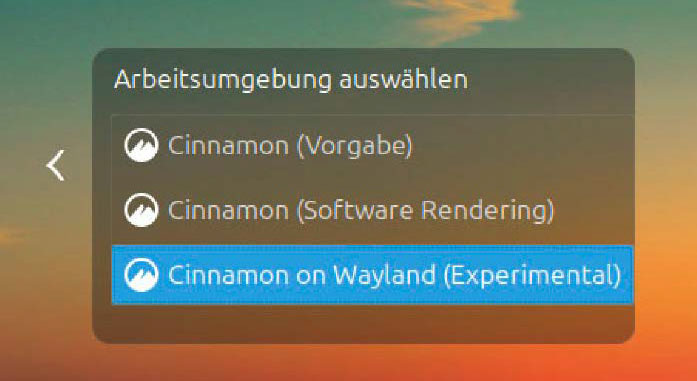
Erstmals erhält nun aber auch Cinnamon eine Anmeldeoption für eine Wayland-Sitzung. Diese wird als „Cinnamon on Wayland (Experimental)“ angeboten, und dies trifft nach allem, was wir bisher sehen konnten, auch tatsächlich zu.
Es sind hier nicht nur die zahlreichen kleinen X11-Tools, die auch unter Gnome oder KDE nicht funktionieren. Ein gravierendes Problem von Cinnamon/ Wayland ist die nicht korrigierbare Rückkehr zum US-Tastaturlayout, die eine Systemnutzung mit (etwa) deutscher Tastatur erheblich erschwert bis verhindert. Damit hat sich die Wayland-Option jenseits von US-Tastaturen vorläufig disqualifiziert.
Die Snap-Verweigerung
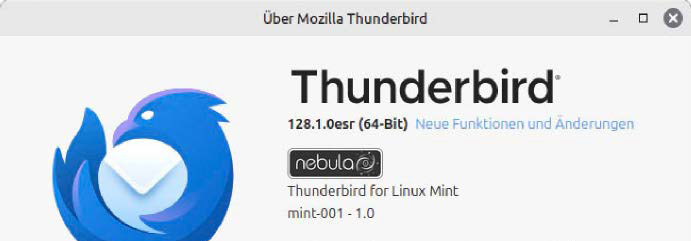
Mint-Paket statt Snap: Nach Firefox muss nun auch das Mailprogramm vom Mint-Team gepflegt werden.
IDG
Linux Mint lehnt das proprietäre Snap-Format von Canonical/Ubuntu kategorisch ab. Dies führt zu dem Dilemma, dass Linux Mint entweder auf wichtige Software verzichten muss (die Ubuntu nur noch als Snap-Container anbietet) oder dass es die Pflege und Auslieferung dieser Software selbst übernehmen muss.
Das hat das Mint-Team 2022 (anlässlich der Umstellung auf die Basis von Ubuntu 22.04) gezwungen, den Browser Firefox seitdem selbst als klassisches DEB-Paket zu pflegen und vom Mint-Server auszuliefern.
Nun geht es munter weiter – vorerst mit dem Mailclient Thunderbird, den Ubuntu seit 24.04 ebenfalls nur noch als Snap anbietet.
Auch diesen liefern die Mint-Entwickler jetzt in Eigenregie als klassisches DEB-Paket aus. Man muss kein Prophet sein, um künftig noch weitere Arbeiten für die Mint-Quellen vorauszusagen, weil sich die Ubuntu-Repositorys zunehmend zurückziehen und sich auf die Snaps von ) schlägt sich Linux Mint bekanntlich auf die Seite des offenen Flatpak-Containerformats. Flatpak-Software ist sowohl über die „Anwendungsverwaltung“ (mintinstall) als auch über das Terminaltool flatpak zu beziehen.
Allerdings hält sich Linux Mint zurück und bietet dies nur als Option an. Standardmäßig ist in Mint 22 keine einzige Flatpak-Software vorinstalliert.
Implizit erkennt Linux Mint inzwischen auch die theoretischen Risiken von Flatpaks. In der Anwendungsverwaltung, die klassische DEB-Pakete und Flatpaks anbietet, erscheint nun in den „Einstellungen“ ein Schalter „Ungeprüfte Flatpaks anzeigen“.
Dieser Schalter ist standardmäßig abgeschaltet und zur Begründung heißt es, dass ungeprüfte Flatpaks ein großes Sicherheitsrisiko darstellen.
In der Tat gibt es zwar das große Flathub-Repository (flathub.org) als wichtigste und kontrollierte Quelle, abgesehen davon kann aber jeder Entwickler oder Distributionsanbieter eigene Flatpaks bereitstellen.
Dies gilt Open- Source-Verfechtern als Vorteil gegenüber dem zentralisierten Snap Store, hat aber auch die hier thematisierten Risiken.
Und weitere Kleinigkeiten
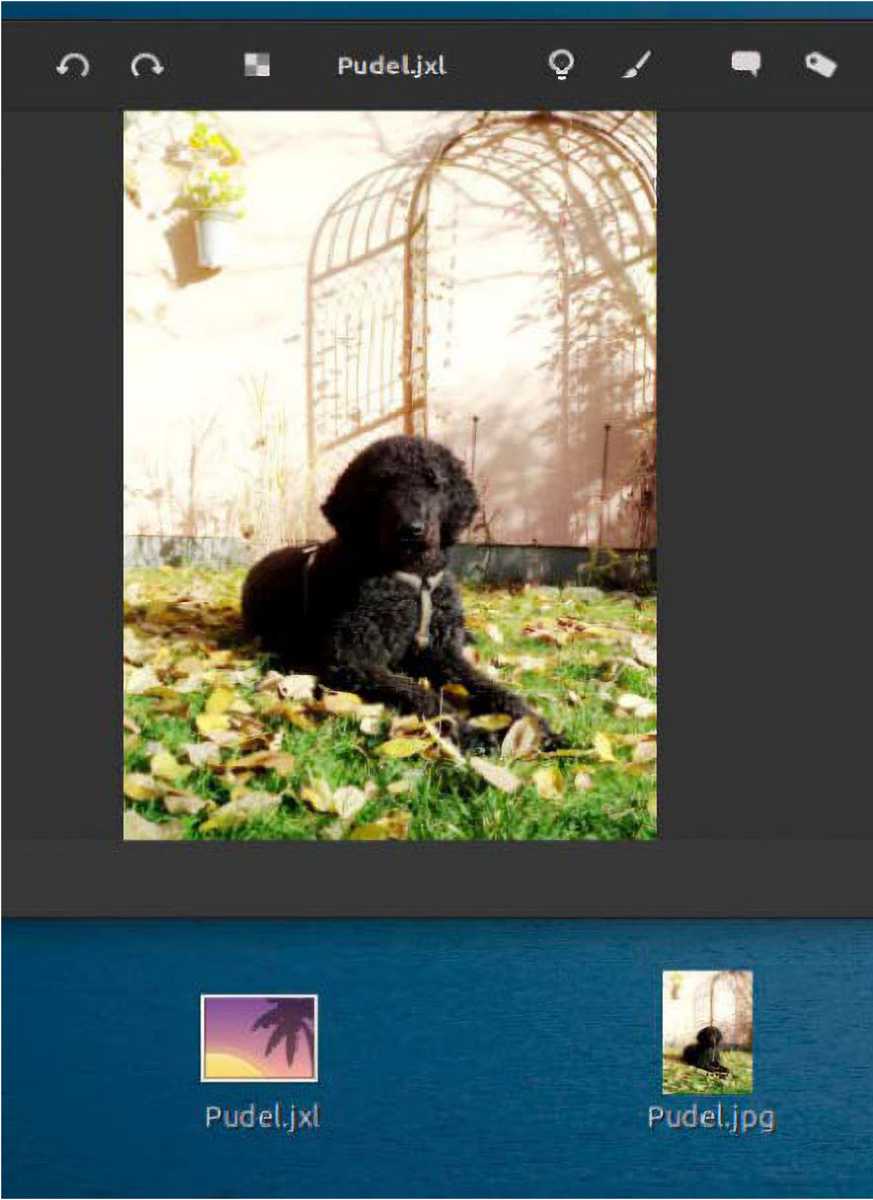
Der Bildviewer Pix kann JPEG XL. Das verbesserte Bildformat wird JPG zunehmend ablösen.
IDG
Bildformat JPEG XL: JPEG XL (Extension .jxl) ist der designierte Nachfolger des langjährigen JPG-Standards (Extension .jpg oder .jpeg). JPEG XL komprimiert besser, unterstützt Transparenz und lädt schneller.
Linux Mint 22 ist als eine der ersten Linux-Distributionen auf dieses Format vorbereitet, weil die X-App Pix (Bildviewer) das Format anzeigen kann und standardmäßig damit verknüpft ist. Im Nemo-Dateimanager bleibt JXL noch ein Fremdformat, das nur durch ein Standardicon repräsentiert wird.
Pipewire: Linux Mint 22 folgt der Mehrzahl der Distributionen und ersetzt Pulseaudio durch den moderneren Audioserver Pipewire. Für normale Anwender wird dieser Wechsel unbemerkt bleiben, er verspricht aber geringere CPU-Auslastung bei geringeren Latenzen (Zeitverzögerungen).
Startprogramme: Dieser Punkt der Cinnamon-Systemeinstellungen ist um einen winzigen Service erweitert: Um einen neuen Autostarter anzulegen („+“-Symbol), kann nun direkt ein installiertes Programm aus einer Liste gewählt werden.
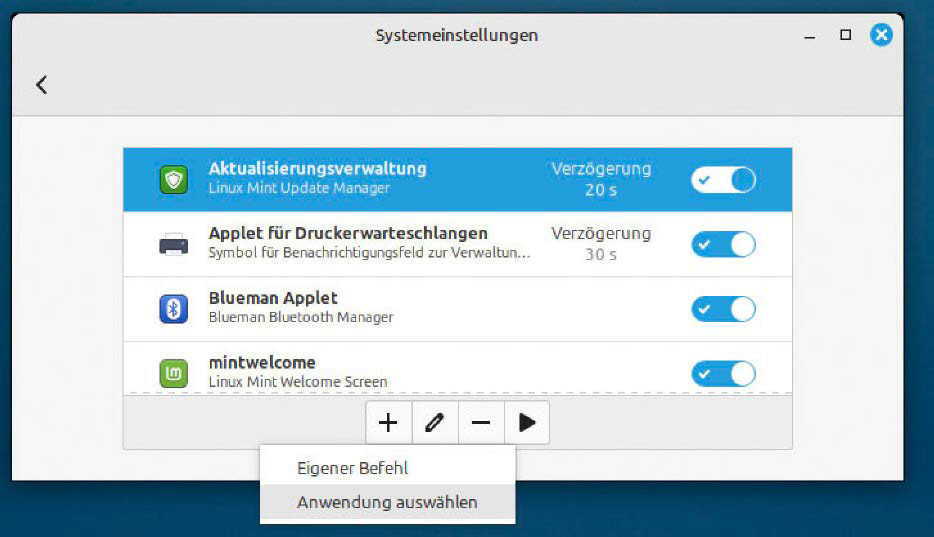
Eine kleine Cinnamon-Optimierung: Für Autostarts kann ein installiertes Programm per einfachem Mauskklick aus einer Liste gewählt werden.
IDG
Internetkonten: Das Verwaltungsapplet für Onlinekonten konnte Linux Mint nach der Umstellung einer Grafikbibliothek in Gnome nicht mehr von Ubuntu übernehmen und entwickelte das eigene Tool gnome- online-accounts-gtk. Cinnamon-Nutzer werden die Umstellung kaum bemerken, aber das Extratool ermöglicht nun den Einbau in die Mint-Editionen mit XFCE und Mate.
Matrix-IRC-Chat: Nach der Einstellung von Hexchat wechselt Linux Mint zum Chat-Netzwerk Matrix. Diese Umstellung ist nach unserer Beobachtung eine der wenigen, die bei einem Upgrade von Version 21.3 nicht berücksichtigt wird.
Nemo-Kontextmenüs: Der Cinnamon-Dateimanager Nemo hatte für den Ausbau seiner Kontextmenüs („Nemo-Actions“) seit Jahren alles an Bord, verzichtete aber bisher auf grafische Unterstützung. Unter „Bearbeiten –› Einstellungen –› Module“ konnte man nur vorhandene Erweiterungen für Kontextmenüs aktivieren oder deaktivieren. Nemo 6.2.8 (nur in Cinnamon) bietet nun in diesem Dialog mehr Unterstützung für individuelle Scripts unter „~/.local/ share/nemo/actions/“.
Zunächst gibt es jetzt ein Ordnersymbol, das direkt in dieses Script-Verzeichnis führt. Außerdem kann der Dialog die Struktur und die Reihenfolge der Kontextmenüs anpassen.
Nichtsdestotrotz bleibt das weiterhin ein sehr spezielles Feld für Systembastler: Das Anlegen der Scripts mit der Endung „.nemo_action“ ist manuelle Arbeit, die Kenntnis der Anweisungen voraussetzt – mit dem Header „[Nemo Action]“ und etlichen Anweisungszeilen „name=“, „exec=…“, „selection=“ etc.

SOCIAL SHARE CARD GENERATOR