Auch wenn ich am PC am liebsten mit Maus und Tastatur spiele, gibt es Momente, in denen ich einen Controller bevorzuge. Etwa, wenn ich ein Jump’n’Run auf meinem 65-Zoll-TV spiele. In diesem Fall ist es viel einfacher, mich auf der Couch zurückzulehnen, als wenn ich Maus und Tastatur angeschlossen hätte. Fast so, als würde ich eine Konsole nutzen, anstelle meines Gaming-PCs.
Während bei Xbox und Playstation bereits passende Controller mitgeliefert werden, muss ich mich am PC selbst um die Zusatz-Hardware kümmern. Das lief in der Vergangenheit aber nicht immer reibungslos. Einige Modelle wurden nicht erkannt oder funktionierten nicht so, wie sie sollten. Meiner Erfahrung nach liegt die Lösung für diese Probleme bei Steam. Wenn Sie den Controller hier zuerst anmelden, funktioniert er in der Regel auch in all Ihren Steam-Spielen.
So richten Sie Ihren Controller in Steam ein
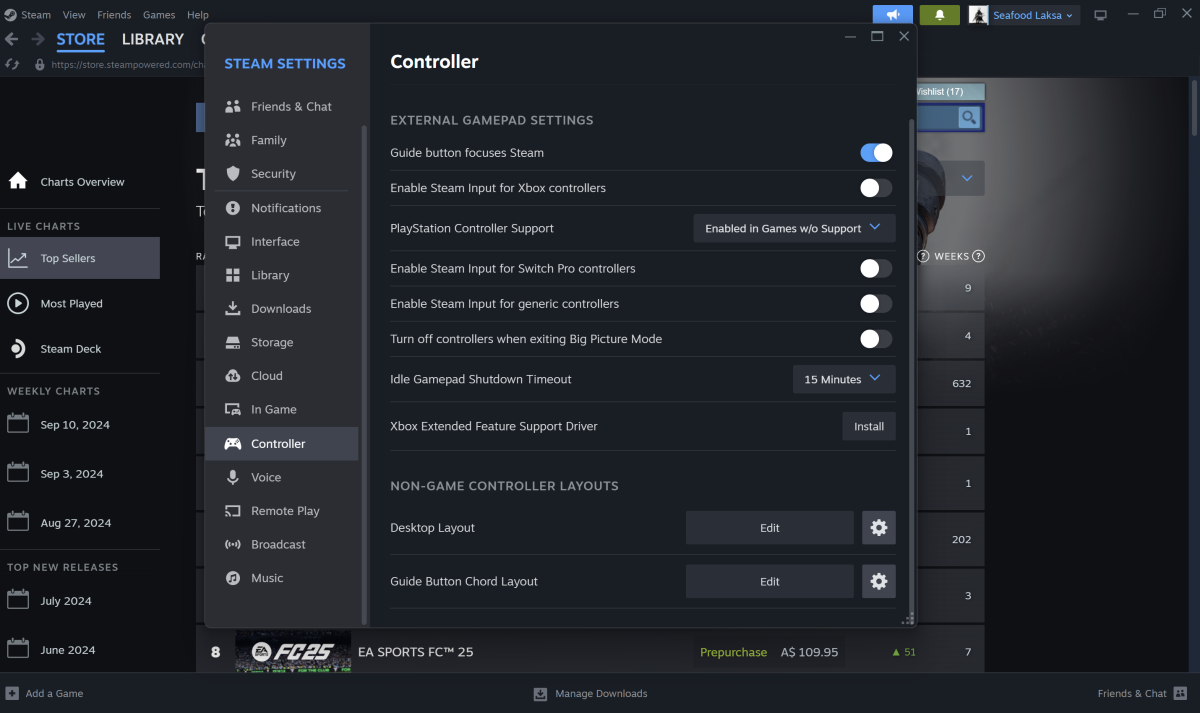
Öffnen Sie Steam und wählen Sie “Einstellungen” in der oberen linken Ecke des Browsers. Gehen Sie nun nach unten und wählen Sie “Controller”.
Aktivieren Sie unter “Externe Gamepad-Einstellungen” das Kästchen auf der rechten Seite für den Controller, der Ihr Gerät am besten beschreibt. Sie sollten etwa den Menüpunkt “Steam-Eingabe für Xbox-Controller“ einschalten, wenn Sie einen Xbox-Controller haben. Nutzen Sie die PC-Peripherie eines Drittherstellers, sollten Sie die Option “Steam-Eingabe für generische Controller” aktivieren.
Dominic Bayley / IDG
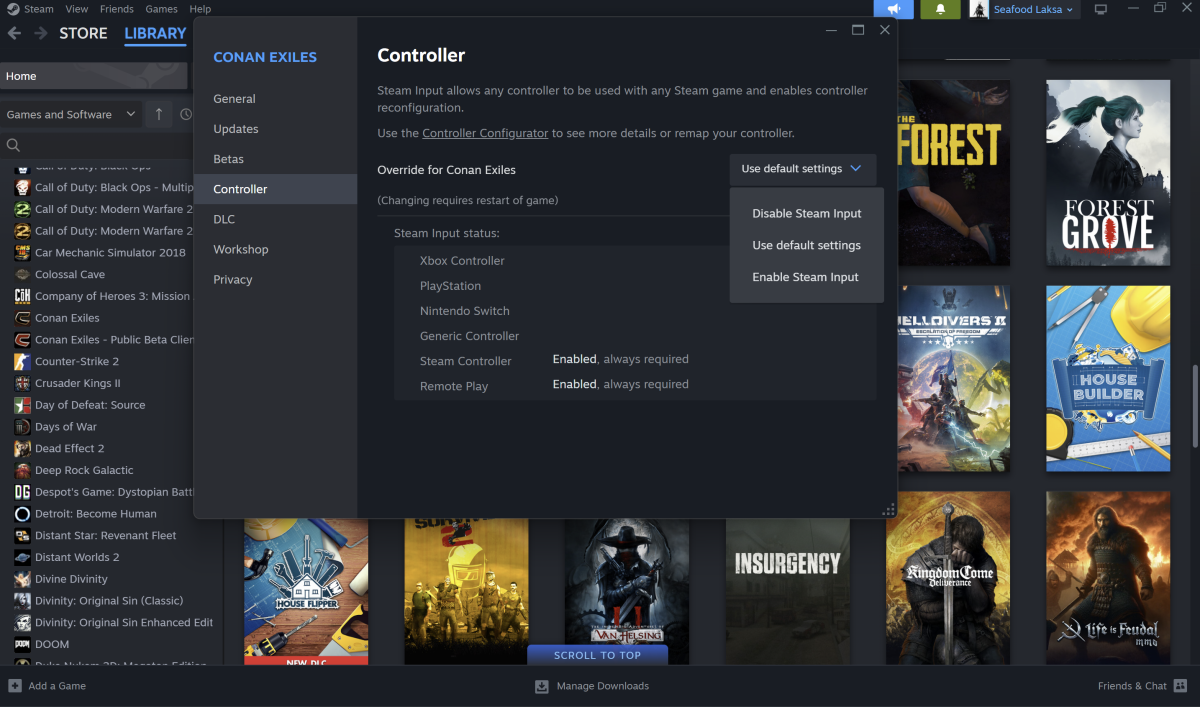
Verlassen Sie nun die Controller-Menüs und wählen Sie “Bibliothek” aus. Scrollen Sie nach unten zu dem Spiel, das Sie mit Ihrem Controller spielen möchten, klicken Sie mit der rechten Maustaste darauf und wählen Sie “Eigenschaften“.
Wählen Sie in der Liste auf der linken Seite “Controller“. Auf der rechten Seite des Bildschirms sollten Sie nun entweder “Standardeinstellungen verwenden” oder “Steam-Eingabe deaktivieren” sehen. Ändern Sie diese Einstellung in der kleinen Listbox in “Steam-Eingabe aktivieren“. Starten Sie jetzt Ihren PC neu, um sicherzustellen, dass Ihre Einstellungen übernommen wurden.
Dominic Bayley / IDG
Das war’s auch schon. Sie sollten Ihr Steam-Spiel nun mit Ihrem Controller spielen können. Sie können diesen Vorgang für alle anderen Spiele wiederholen, die Sie mit dem Controller spielen möchten.
Tipp: Sie können Ihren Controller auch kalibrieren, indem Sie “Kalibrierung und Erweiterte Einstellungen” öffnen. Diese Option finden Sie in den Steam-Einstellungen unter dem Punkt “Controller”.

SOCIAL SHARE CARD GENERATOR