1. Kurznotizen im Überblick
Mit den Kurznotizen halten Sie schnell Gedanken fest, legen Checklisten an, speichern Adressen oder notieren Ideen.
Starten Sie die App beispielsweise bei Windows 11 über das Startmenü und „Alle Apps –› Kurznotizen“.

IDG
2. Kurznotizen-App starten
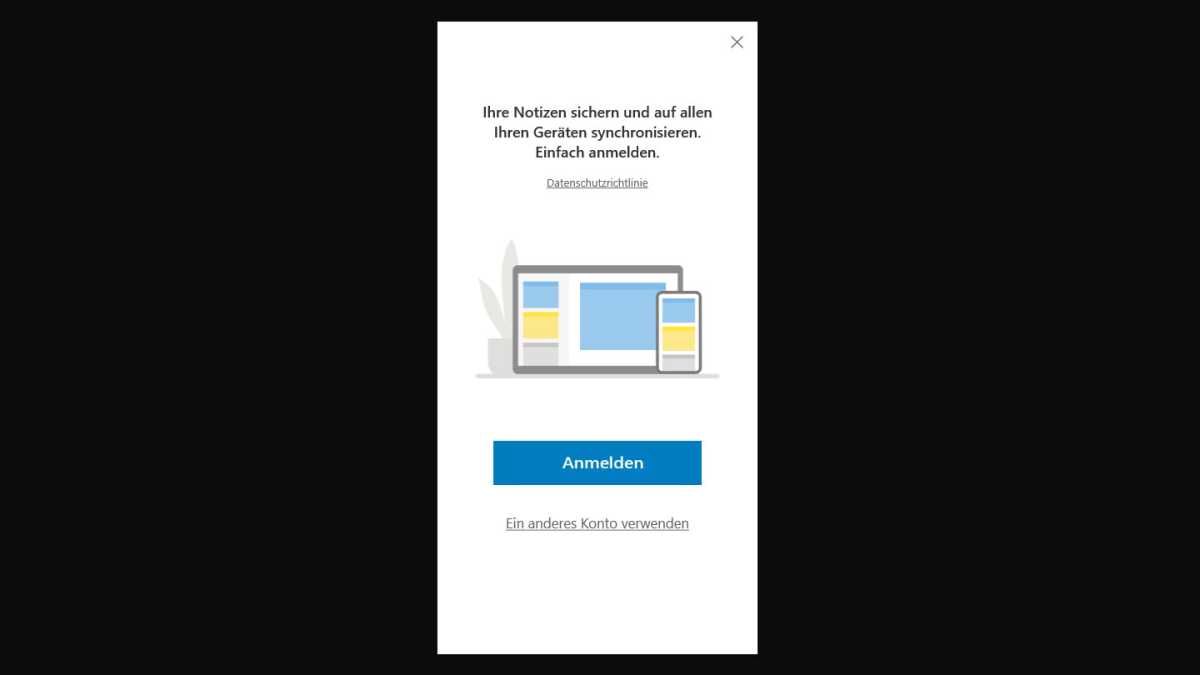
Die App synchronisiert Ihre Notizen PC-übergreifend über das Microsoft-Konto.
Sollten Sie nicht mit einem Microsoft-Konto angemeldet sein, erscheint beim ersten Start der Kurznotizen ein entsprechender Hinweis. Sie können sich nun anmelden oder die Meldung mit der Esc-Taste überspringen.
IDG
3. Notizen einsehen
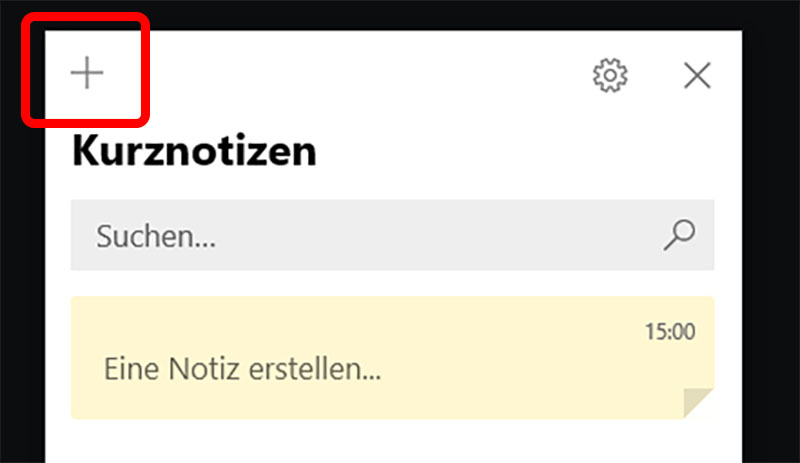
Das Fenster „Kurznotizen“ erscheint. Es ist leer, wenn Sie bislang noch keine Notiz erstellt haben.
Andernfalls sehen Sie eine Übersicht Ihrer bisherigen Notizen.
IDG
4. Neue Notizen erstellen
Klicken Sie oben links auf das Pluszeichen.
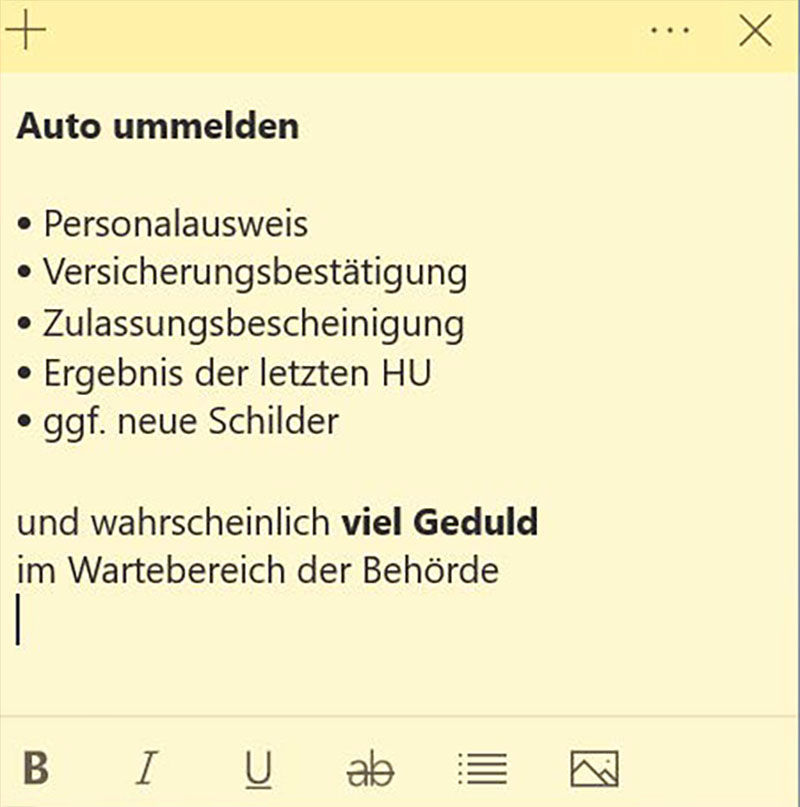
Die App öffnet ein gelb eingefärbtes Fenster für eine neue Kurznotiz.
Geben Sie die gewünschten Informationen ein und verwenden Sie die Buttons unten im Fenster, um den Text zu formatieren und Bilder einzufügen.
IDG
5. Notizen anpassen
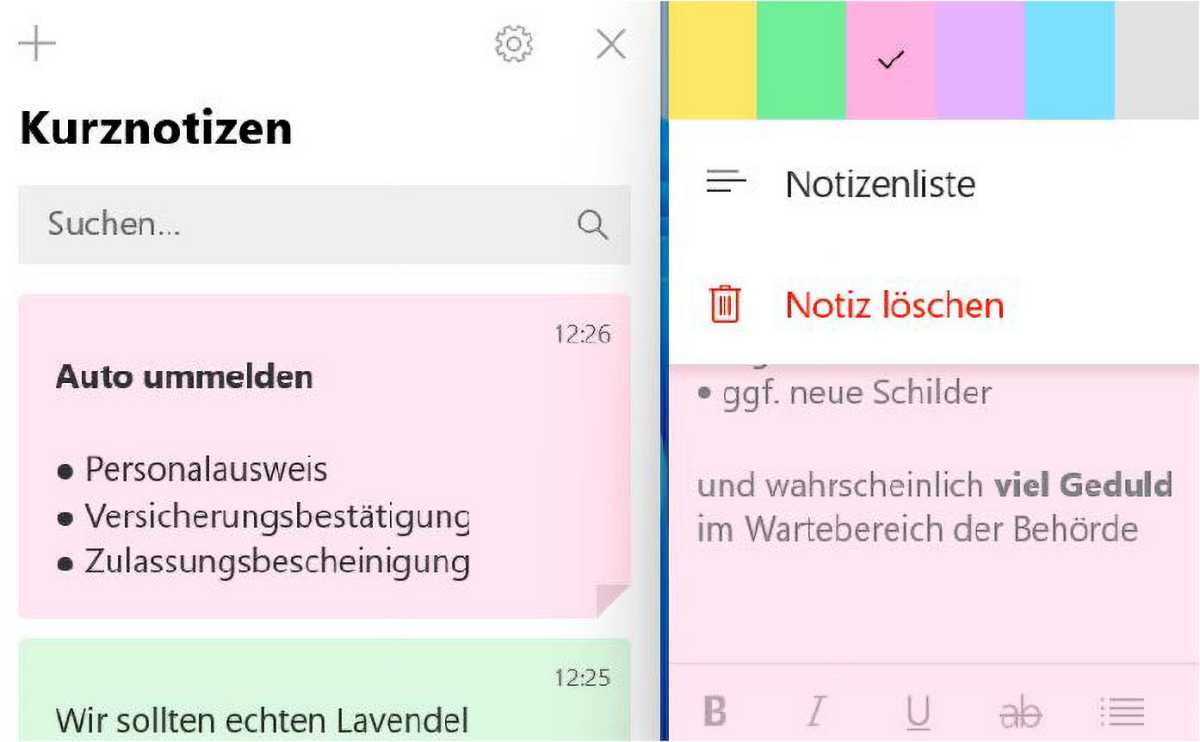
Nach einem Klick auf die drei Punkte oben rechts können Sie die Hintergrundfarbe des Notizfensters ändern.
Speichern ist nicht notwendig, da die App Ihre Notiz beim Schließen des Fensters automatisch sichert. Sie erscheint in der Notizübersicht im Hauptfenster.
IDG
Mehr Lesetipps:

SOCIAL SHARE CARD GENERATOR