Mit der Veröffentlichung von
Windows 11:
Auch alte Treiber, Anwendungen oder Systemanpassungen könnten mit dem neuen Windows 11 24H2 inkompatibel sein. Ein sauberer Start ermöglicht es, nur die neuesten und benötigten Treiber und Apps zu installieren, das Risiko von Kompatibilitätsproblemen wird minimiert.
Tücken bei der Windows-Lizenz
Wenn Sie einen neuen Rechner kaufen, ist darauf Windows 11 in aller Regel bereits vorinstalliert. Beim ersten Starten wird das System eingerichtet, das Betriebssystem automatisch aktiviert und als digitale Lizenz in einer Datenbank bei Microsoft hinterlegt.
Anschließend können Sie das Betriebssystem jederzeit neu installieren, um eine Lizenz oder den Product Key brauchen Sie sich nicht zu kümmern. Das gilt auch beim Wechsel von Windows 10 auf 11.
Haben Sie Hardware, auf der noch nie Windows 7, 8/8.1, 10 oder 11 installiert war, wird es wahrlich kompliziert. Allein die ausführliche Erläuterung der Lizenzfrage würde diesen Ratgeber sprengen.
Die Kurzfassung: Bestimmte Lizenzen lassen sich übertragen, andere nicht. Am einfachsten probieren Sie es aus. Dazu öffnen Sie auf dem alten PC nach einem Rechtsklick auf das Startlogo und „Terminal (Administrator“) die Eingabeaufforderung mit Administratorrechten.
Tippen Sie nun den Befehl
wmic path SoftwareLicensingService get OA3xOriginalProductKeyein und bestätigen Sie mit der Eingabetaste. Nach kurzer Zeit zeigt Windows den Produktschlüssel, den Sie notieren.
Ist das nicht der Fall, wurde Ihre Windows-Installation mit der digitalen Berechtigung aktiviert. Zum Löschen der Lizenz in der bisherigen Windows-Installation tippen Sie in der Eingabeaufforderung den Befehl
slmgr /upkein und bestätigen mit der Eingabetaste. Diesen geben Sie bei der Neuinstallation von Windows ein, wenn dort der Produktschlüssel verlangt wird.
Gelingt die Aktivierung mit dem Key nicht,
Wahrscheinlich haben Sie aber eine davon abweichende Datenorganisation. Kleinere Datenmengen können Sie auch über . Oder Sie laden dort die ISO-Datei herunter und erstellen anschließend mit (früher WinGetUI) an.
Unter „Pakete entdecken“ können Sie Stichwörter oder Hersteller eingeben und sich die Treffer anzeigen lassen. Mit der Tastenkombination Strg-Enter starten Sie die Installation.
Alternativ gehen Sie über das Kontextmenü der rechten Maustaste zu den Installationsoptionen. Um mehrere Programme auf einmal zu installieren, markieren Sie die Listeneinträge ganz vorn in der Zeile und klicken auf „Auswahl zum Bündel hinzufügen“, gehen nun links in der Leiste zu „Paket-Bündel“ und starten danach das Setup. Die Installation läuft selbständig ab.
Später zeigt der Bereich „Software-Updates“ eine Liste mit verfügbaren Aktualisierungen der schon installierten Programme. Deaktivieren und damit nicht aktualisieren sollten Sie Software nur dann, wenn es dafür einen triftigen Grund gibt.
In den Einstellungen von UniGetUI können Sie unter „Aktualisierungseinstellungen“ das Suchintervall vorgeben und die Installation der Updates zudem automatisch steuern. Bei gekaufter Software sollten Sie unbedingt sicherstellen, dass Sie die für die Neuinstallation erforderlichen Produkt- oder Registrierungsschlüssel haben.
Dabei hilft die Freeware findet ausschließlich Seriennummern, die in der Registry gespeichert sind.
Browser-Einstellungen übertragen
Vergessen Sie Ihre Favoriten-Sammlung des Browsers nicht.
Unter Firefox können Sie über den Lesezeichenmanager ein Backup der Favoriten erstellen und auf einen USB-Stick oder bei Dropbox, Google Drive, Onedrive & Co. hochladen.
Noch bequemer ist allerdings die Nutzung der Onlinesynchronisierung, die jeder Browser im Benutzerkonto anbietet. Melden Sie sich auf dem frisch installiertem System etwa auch bei Google an, werden sämtliche Daten und Browsererweiterungen eingespielt.
Mailkonten umziehen
Eventuell bietet es sich an, im Zuge einer Windows-Neuinstallation gleich das Mailprogramm zu wechseln, zum Beispiel zu . Idealerweise nutzen Sie Ihre Mailkonten mit dem IMAP-Standard. Dieser macht den Umzug besonders leicht, denn bei IMAP verbleiben alle Mails auf dem Server beim Provider.
So können Sie mit mehreren Geräten über den Webmailer Ihres Providers auf alle Nachrichten zugreifen. Für den Umzug richten Sie im Mailprogramm am neuen Windows Ihren bisherigen Mailprovider ein.
Nutzen Sie dazu den Assistenten, in den Sie Ihre Mailadresse und die Zugangsdaten für Ihr Postfach eingeben. Anschließend warten Sie ab, bis das Mailprogramm die Nachrichten synchronisiert hat. Das kann je nach Umfang und Internetbandbreite dauern.
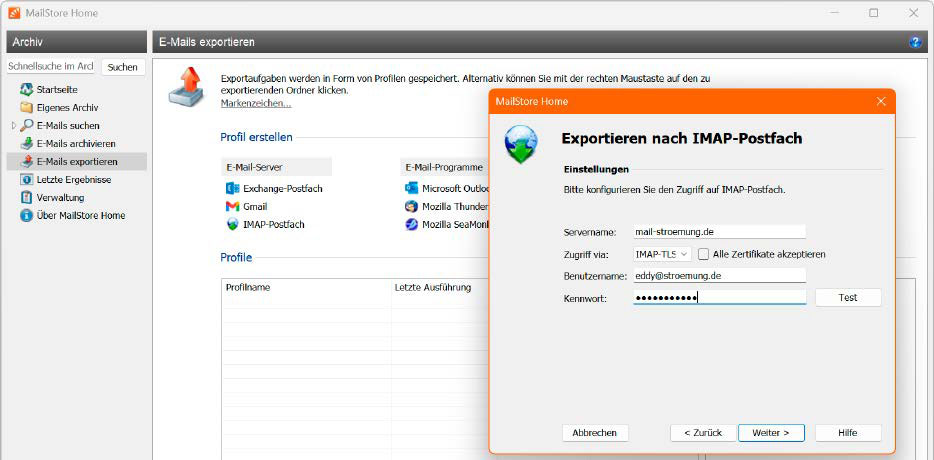
Mit dem für die private Nutzung kostenlosen Tool Mailstore Home übertragen Sie POP3- in IMAP-Postfächer – der deutlichen flexibleren Speicherung Ihrer Mails.
IDG
Etwas komplizierter wird es, sollten Sie Ihre Mails per POP3 empfangen und versenden. Dann liegen die Nachrichten in aller Regel nur lokal bei Ihnen. Hier hilft das Tool überträgt Daten und Anwendungen zwischen zwei Windows-PCs.
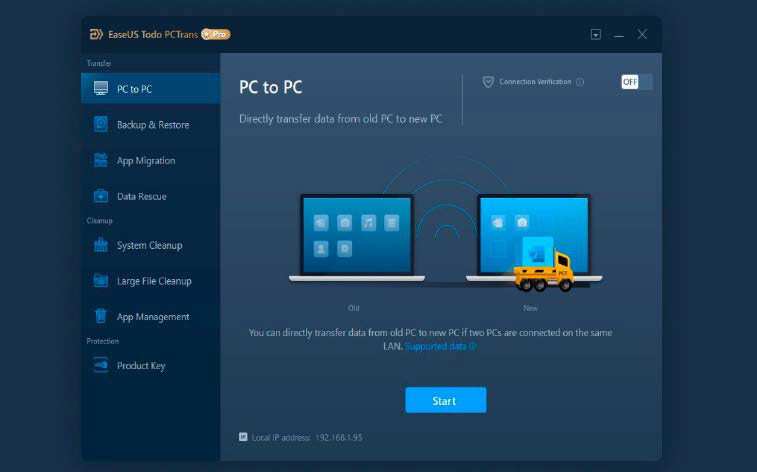
Easeus Todo PC-Trans überträgt Daten und Software zwischen zwei Windows- Systemen, die Gratisversion ist auf fünf Programme und maximal zwei GB Daten beschränkt.
IDG
Dazu bietet das Tool die Optionen „PC zu PC“ sowie „Backup & Wiederherstellung“ – die für unsere Zwecke geeignete Variante. Dabei wird auf dem bisherigen Windows-System eine Sicherung erstellt, die Anwendungen, Daten, Konten und Einstellungen enthält.
Danach wird das Image auf einem Datenträger, einer Netzwerkfreigabe oder in einer Cloud gesichert. Ist der neue Windows-PC eingerichtet und startklar, lässt sich das Image einspielen. Die kostenlose Version ist auf zwei GB Daten und fünf Programme beschränkt. Die Pro-Version ohne Limitierung kosten knapp 40 Euro.
Die Bedienung des Tools ist einfach: Sie wählen die zu übertragenden Daten und Anwendungen aus, die Software kümmert sich um den Rest, indem die Assistenten Sie durch den gesamten Prozess leiten.

SOCIAL SHARE CARD GENERATOR