Technisch war es nie ein Problem, USB-Datenträger mit einer Speicherkapazität von mehr als 32 GByte mit dem Dateisystem FAT32 zu formatieren. Nur Windows selbst ist dazu seit jeher nicht der Lage, man muss also stets auf externe Tools zurückgreifen.
Das soll sich in Zukunft ändern.
Im vergangenen Sommer kündigte Microsoft an, dass der betriebssysteminterne Format-Befehl auch Speichermedien bis zwei TByte mit FAT32 unterstützen soll. Gegenüber dem bisherigen 32-GByte-Limit ist das mehr als 60-mal so viel.
Aktuell steckt die neue Funktion zwar erst in einigen Insider-Vorabversionen von Windows 11, doch wenn sie in den Preview-Builds problemlos läuft, soll sie in den kommenden Monaten in das normale Betriebssystem übernommen werden.
Lesetipp:
Geradezu universell nutzbar sind die beiden Dateisysteme FAT32 und exFAT. Die Abkürzung FAT steht für „File Allocation Table“ und lässt sich mit Dateizuordnungstabelle übersetzen. FAT-formatierte Datenträger werden von sehr vielen Geräten sowie allen wichtigen PC-Betriebssystemen erkannt, inklusive voller Zugriffsrechte beim Beschreiben.
Das prädestiniert sie unter anderem zum Datenaustausch über mobile Datenträger wie USB-Sticks, Speicherkarten und teilweise auch Festplatten. Andererseits bietet FAT praktisch keine Zugriffskontrolle, Benutzerverwaltung, Komprimierung und Verschlüsselung.
Das alles unterstützt das NTFS-Standarddateisystem für Festplatten in Windows-PCs, zudem eignet sich das „New Technology File System“ viel besser für große Datenträger und Dateien. Bisher nicht durchsetzen konnte sich Microsofts jüngstes Dateisystem ReFS (Resilient File System).
Hinweis: Beim Konfigurieren eines Bootsticks als Livesystem beziehungsweise für die Windows-Installation wird das Dateisystem in aller Regel automatisch passend gewählt. Das gilt sowohl für die Funktion zum Erstellen von Bootmedien in diverser Software wie auch bei Rufus für Bootsticks.
Immer das passende Dateisystem
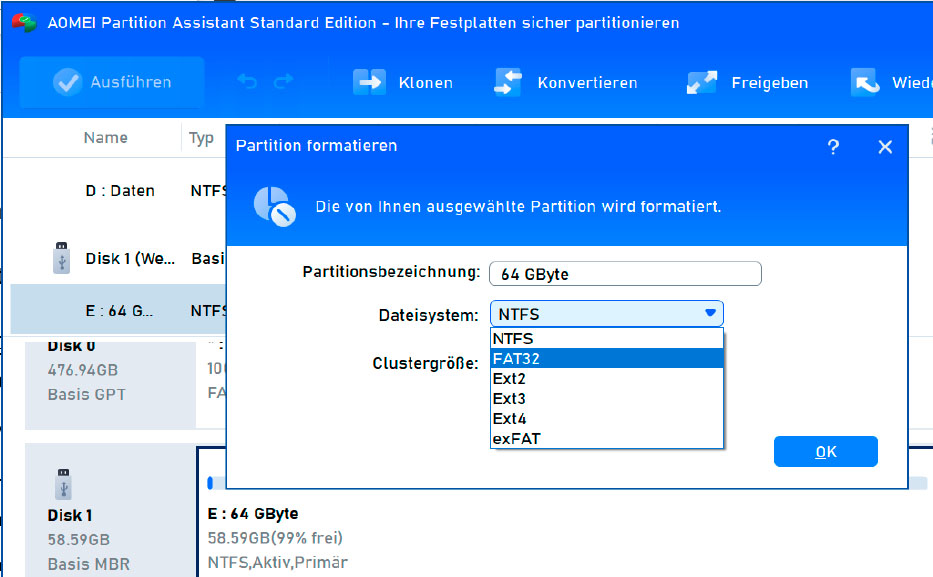
Während Windows die Auswahl bei den Dateisystemen unnötig stark einschränkt, bieten Partitionierungsprogramme wie Aomei Partition Assistant deutlich mehr Optionen.
IDG
FAT32 funktioniert so universell, dass man damit zunächst kaum etwas falsch macht. Die größte Einschränkung, darauf haben wir bereits hingewiesen, ist das Dateigrößenlimit auf vier GByte. An diese Beschränkung stößt man bei Backups, ISO-Dateien und Videos nicht nur am PC immer häufiger, sondern auch auf sonstigen Geräten. Das gilt vor allem für solche, die Videos aufnehmen oder speichern.
Manche Fernseher, Film- und Actioncams splitten längere Aufnahmen deshalb automatisch, bei anderen kann und muss man auf exFAT (extended FAT) umstellen. Für neuere Geräte ist deshalb exFAT unter Umständen die bessere Wahl.
Ob ein älteres Gerät dieses Dateisystem unterstützt, entnehmen Sie bitte den technischen Daten, der Bedienungsanleitung oder probieren es einfach aus.
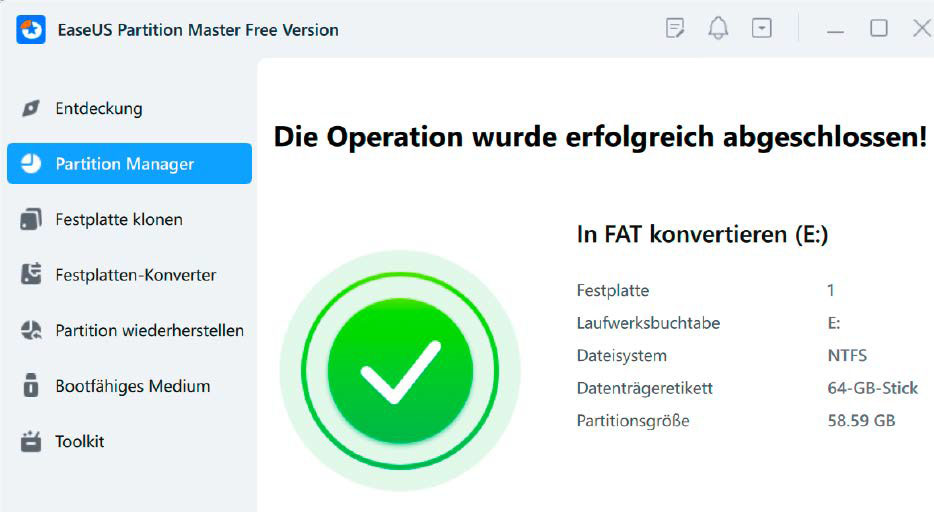
Änderungen am Dateisystem ohne Datenverlust sind nicht mit Windows, sondern nur mit externen Programmen möglich. Hier gezeigt am Beispiel von Partition Master Free von Easeus.
IDG
Am PC ändern Sie das Dateisystem von mobilen Datenträgern mit Windows-Bordmitteln (siehe Kasten „Vorsicht, Datenverlust!“) oder mit einem der folgenden Partitionierungstools:
Mit oder Minitool Partition Wizard Free. Letzteres unterstützt nur FAT zu NTFS. Diese Programme löschen, anders als die Win-Änderungen dows-internen Funktionen, keine Daten, Sie müssen sie vor dem Konvertieren des Dateisystems also nicht separat sichern.
Viele Kameras, Fernseher und weitere Geräte bieten zudem im Bedienmenü die Möglichkeit, den eingelegten oder angesteckten Datenträger zu formatieren. Dieser Weg gewährleistet automatisch das richtige Format. Manchmal ist dies sogar die einzige Option, einen Datenträger am spezifischen Gerät zu verwenden.
Lesetipp: .
Vorsicht, Datenverlust!
Mit Windows-Bordmitteln können Sie das Dateisystem eines Datenträgers auf verschiedene Art und Weise ändern. Am einfachsten per Rechtsklick auf das Explorer-Laufwerk und „Formatieren“ im Kontextmenü.
Zweitens über die klassische „Datenträgerverwaltung“ und drittens in Windows 11 zusätzlich über „System –› Speicher –› Datenträger und Volumes“ in der Einstellungen-App.
Während Windows bei den ersten beiden Wegen ausdrücklich auf den Datenverlust bei der Neuformatierung hinweist, fehlt diese Warnung bei Option drei unter Windows 11!
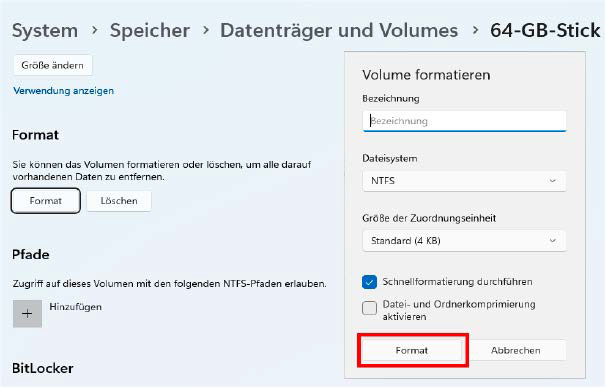
Vorsicht! Bei der Neuformatierung über die Einstellungen-App in Windows 11 fehlt jeglicher Warnhinweis, dass dieser Vorgang sämtliche Dateien auf dem Datenträger löscht.
IDG
Wichtig: Anders als die Konvertierungsfunktion von und Minitool Partition Wizard Free löscht die Neuformatierung mit Windows-Bordmitteln stets alle auf einem Datenträger beziehungsweise einer Partition gespeicherten Daten.
Sichern Sie deshalb vor dem Ändern des Dateisystems sämtliche darauf gespeicherten Daten auf einer Festplatte.

SOCIAL SHARE CARD GENERATOR