Windows 11 Home hat mit 23H3 Zugriff auf die Laufwerksverschlüsselung Bitlocker bekommen, die bisher den Editionen Pro und Enterprise vorbehalten war. Diese Technik verschlüsselt die Laufwerke, sodass bei Verlust oder Diebstahl andere Personen keinen Zugang zu den Daten erhalten.
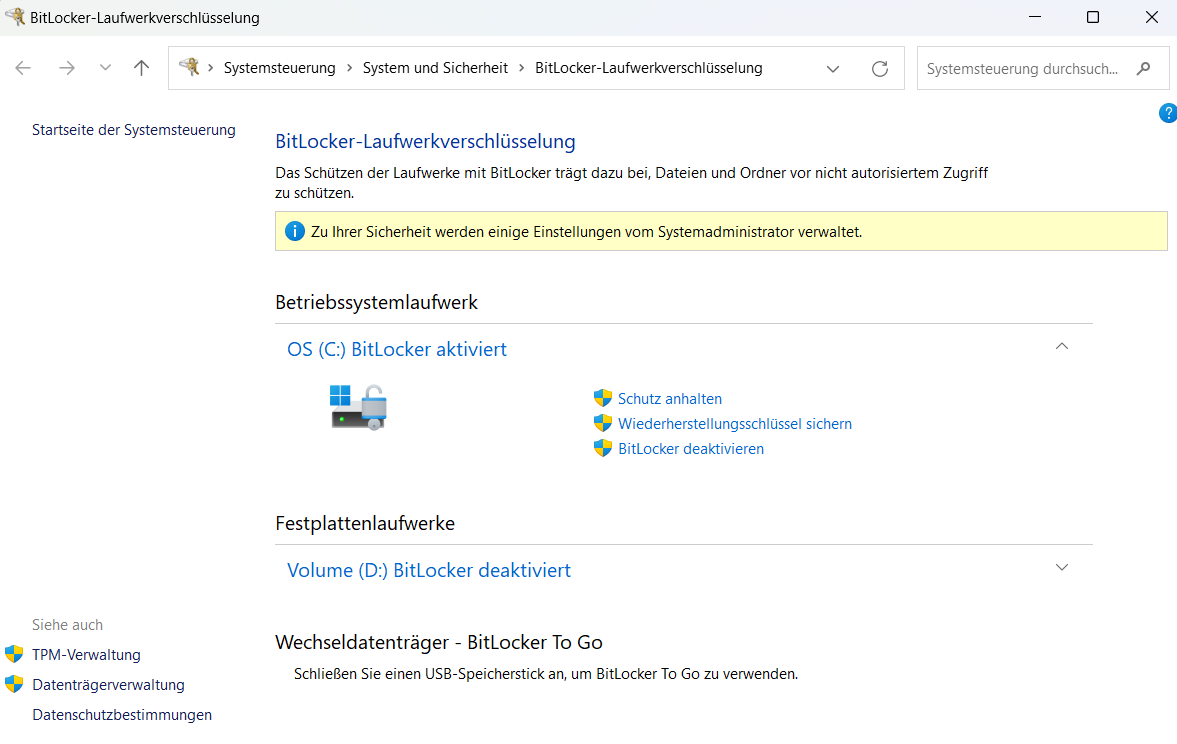
In Windows 11 Home trägt Bitlocker die Bezeichnung Geräteverschlüsselung. Mit der Geräteverschlüsselung in Windows 11 Home können Sie PCs und Notebooks verschlüsseln, um Ihre Daten vor Unbefugten zu schützen. Bisher war dafür Bitlocker notwendig, also die Editionen Pro oder Enterprise.
Achtung: Wiederherstellungsschlüssel nicht vergessen
Bei der Aktivierung der Geräteverschlüsselung sollten Anwender jedoch darauf achten, den Wiederherstellungsschlüssel sicher zu speichern, etwa in einem Microsoft-Konto oder auf einem externen Medium. Beim Einsatz von Windows 11 Home passiert das automatisch, wenn sich Benutzer mit einem Microsoft-Konto anmelden.
Ohne diesen Schlüssel ist der Zugriff auf die Daten im Falle eines System- oder Hardwarefehlers unmöglich. Um Datenverlust zu vermeiden, ist es außerdem ratsam, regelmäßig Sicherungen der verschlüsselten Daten anzulegen, da bei Hardwareausfällen oder beim Umzug der Festplatte auf ein anderes System ebenfalls ein Datenzugriff ohne Wiederherstellungsschlüssel scheitern kann.
Allerdings fehlen in Windows 11 Home die Verwaltungswerkzeuge für Bitlocker. Sie können die Verschlüsselung nur aktivieren und deaktivieren. Zudem trägt Bitlocker in Windows 11 Home die Bezeichnung “Geräteverschlüsselung”.
Thomas Joos
Für die Verwendung der Geräteverschlüsselung brauchen Sie die Bitlocker-Verwaltungstools aber auch nicht. Setzen Sie aber auf Windows 11 Pro oder Enterprise, sind diese im System verfügbar.
Spartipp: Windows 11 Pro für nur 70 Euro statt 259 Euro kaufen
So funktioniert die Geräteverschlüsselung in Windows 11 24H2
Während in Windows 11 23H2 die Verschlüsselung zwar vorhanden, aber deaktiviert war, geht Microsoft mit 24H2 restriktiver vor. Hier ist die Geräteverschlüsselung standardmäßig aktiv, lässt sich bei Bedarf aber auch deaktivieren.
In Windows 11 Version 23H2 kann die Geräteverschlüsselung jederzeit aktiviert werden, wenn sie zuvor deaktiviert war. Sowohl die Geräteverschlüsselung als auch BitLocker basieren auf derselben Technologie. In der Windows 11 Home-Version dient die Geräteverschlüsselung als einfachere Alternative zu BitLocker, die sich schneller und unkomplizierter einrichten lässt – die zugrunde liegende Technik bleibt jedoch identisch.
Die Geräteverschlüsselung in Windows 11 benötigt einen Trusted Platform Module-Chip
Die Geräteverschlüsselung in Windows 11 basiert auf dem TPM-Sicherheitschip, der im Rechner verbaut und aktiviert sein muss. Ohne einen solchen Chip lässt sich Windows standardmäßig auch nicht installieren. Trusted Platform Module (TPM)-Chips sind essenzielle Hardwarekomponenten in Rechnern mit Windows 11, da sie zusätzliche Sicherheit auf Systemebene bieten.
Thomas Joos
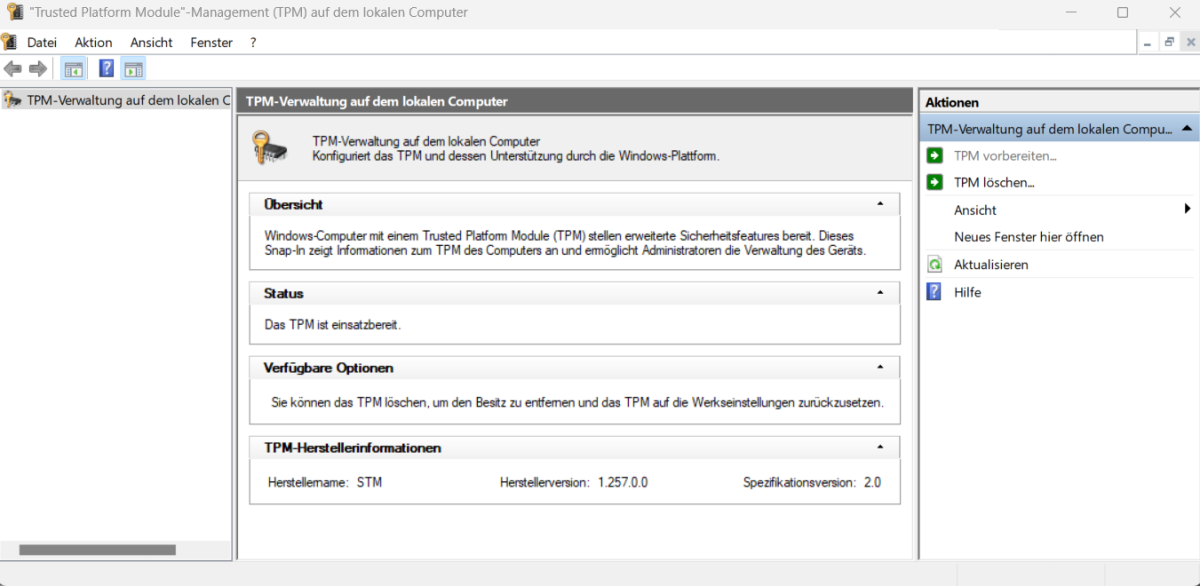
TPM ist ein spezialisierter Sicherheitschip, der kryptografische Schlüssel speichert und sensible Operationen wie das Erstellen und Speichern von Hashes sicher ausführt. Windows 11 nutzt TPM 2.0 zur Absicherung, insbesondere für Authentifizierung und Schutz der Systemintegrität. Ein TPM kann sicherheitsrelevante Informationen wie Log-in-Daten oder BitLocker-Schlüssel isolieren und schützt damit das System vor physischen und virtuellen Angriffen. Ob ein solcher Chip integriert ist, lässt sich durch Starten des Tools “tpm.msc” über das Suchfeld der Taskleiste herausfinden.
Idealerweise zeigt der Status im Zentrum des Fensters nach dem Start die Nachricht “Das TPM ist einsatzbereit”. Falls der TPM-Chip inaktiv ist, können Sie ihn im BIOS/UEFI des Rechners aktivieren. Unter “TPM-Herstellerinformationen” lassen sich zudem der Name des Chips und die Herstellerversion einsehen. Alternativ können Sie die Informationen zum TPM-Chip direkt im Windows-Terminal von Windows 11 abrufen: Öffnen Sie dazu eine PowerShell-Sitzung und geben Sie das Cmdlet “Get-TPM” ein.
Unterstützt mein Gerät die Geräteverschlüsselung?
Wenn das TPM im Computer aktiviert und eingerichtet ist, können Sie mit Bordmitteln überprüfen, ob die Geräteverschlüsselung auf dem Gerät genutzt werden kann:
- Suchen Sie im Suchfeld des Startmenüs nach “msinfo32” und starten Sie das Tool über das Kontextmenü mit “Als Administrator ausführen”.
- Klicken Sie links auf “Systemübersicht”.
- Scrollen Sie rechts nach unten zur Zeile “Unterstützung der Geräteverschlüsselung” (Windows 11 23H2) und “Unterstützung für automatische Geräteverschlüsselung” (Windows 11 24H2).
- Hier muss bei der Spalte “Wert“ der Text “Voraussetzung erfüllt” stehen, oder zumindest kein Fehler.
Geräteverschlüsselung aktivieren
Die Geräteverschlüsselung können Sie in der Einstellungs-App von Windows 11 aktivieren:
- Starten Sie die Einstellungen im Startmenü oder mit der Tastenkombination Windows + i und klicken Sie auf “Datenschutz und Sicherheit”.
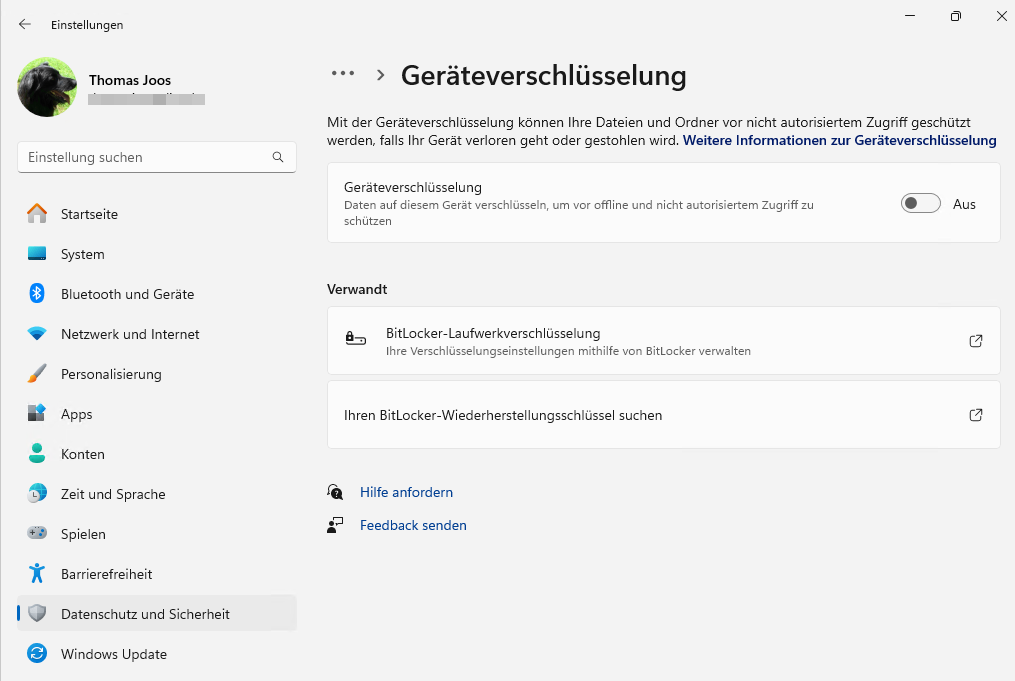
- Sie finden daraufhin auf der rechten Seite bei “Sicherheit“ den Menüpunkt “Geräteverschlüsselung” bei “Sicherheit”. Klicken Sie auf die Kachel.
- Stellen Sie den Schieberegler bei “Geräteverschlüsselung” auf “Ein”.
- Der Vorgang dauert einige Sekunden, danach erscheint bei “Geräteverschlüsselung” die Option “Verschlüsselung wird ausgeführt”. Mehr müssen Sie an dieser Stelle nicht tun. Windows ist jetzt geschützt.
Thomas Joos
Auf dem gleichen Weg können Sie die Verschlüsselung auch wieder deaktivieren. Es dauert einige Minuten, bis Windows 11 die Dateien entschlüsselt hat, Sie können so lange aber weiter mit dem PC und Windows arbeiten.
Geräteverschlüsselung und Bitlocker in der PowerShell steuern
In der PowerShell, die Sie über das Windows-Terminal öffnen können, sehen Sie den Status der einzelnen Datenträger mit dem Cmdlet “Get-BitlockerVolume” abfragen, zum Beispiel mit:
Get-BitLockerVolume -MountPoint c: | Format-List
Der Schutzstatus eines Laufwerks gibt an, ob das Laufwerk aktuell gegen unbefugten Zugriff geschützt ist oder nicht. Mit
Get-BitLockerVolume -MountPoint “C:” | Select-Object -ExpandProperty ProtectionStatus
können Sie ebenfalls in der PowerShell überprüfen, ob die Geräteverschlüsselung/Bitlocker aktiv ist. Hier erscheinen die Werte “on” oder “off”.

SOCIAL SHARE CARD GENERATOR