Das neue Outlook überzeugt mit vielseitigen Funktionen und Anpassungsmöglichkeiten, die den Arbeitsalltag effizienter machen. Mit den richtigen Einstellungen und Tipps minimieren Sie Ablenkungen, verwalten E-Mails optimal und behalten Termine sowie Aufgaben stets im Blick.
E-Mails effizient verwalten: Automatisches Lesen deaktivieren
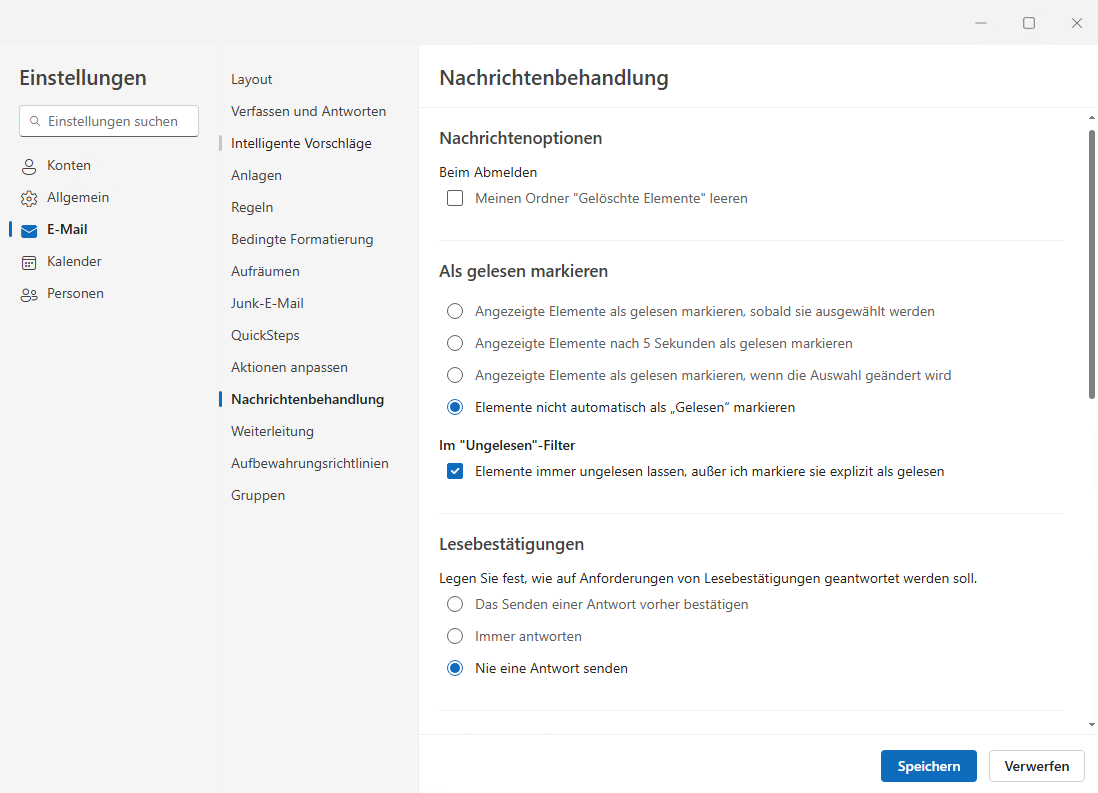
Outlook markiert standardmäßig E-Mails als gelesen, sobald sie kurz angeklickt werden. Dies kann dazu führen, dass wichtige E-Mails übersehen werden. Um dies zu vermeiden, deaktivieren Sie diese Funktion unter Einstellungen > E-Mail > Nachrichtenbehandlung.
Die Einstellungen finden Sie im neuen Outlook über das Zahnradsymbol oben rechts. Wählen Sie die Option Elemente nicht automatisch als “Gelesen” markieren. So behalten Sie die Kontrolle und entscheiden selbst, wann eine Nachricht als gelesen gilt.
Thomas Joos
Dies ist besonders hilfreich, um den Überblick bei einer hohen Anzahl von E-Mails zu behalten.
Posteingang anpassen: Gruppierung nach Unterhaltungen deaktivieren
Standardmäßig gruppiert Outlook E-Mails mit demselben Betreff als Unterhaltung. Dies kann jedoch unübersichtlich werden, vordergründig bei komplexen Themen mit mehreren Beteiligten.
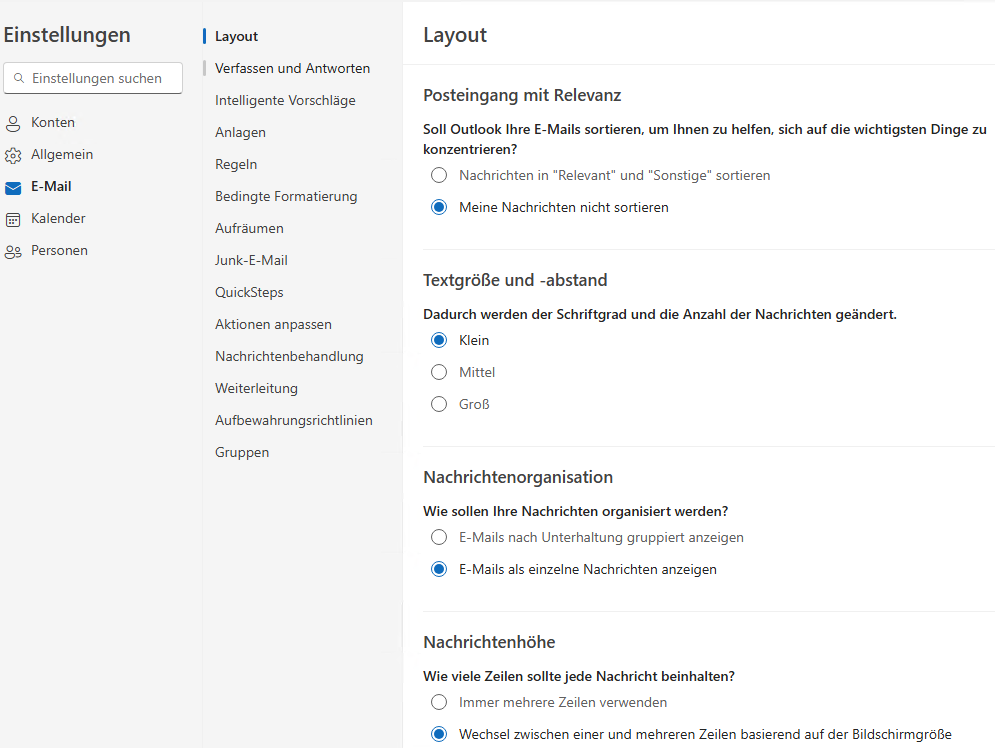
Gehen Sie in den Einstellungen > Layout und deaktivieren Sie die Option E-Mails nach Unterhaltung gruppiert anzeigen, oder aktivieren Sie E-Mails als einzelne Nachrichten anzeigen.
Mit dieser Einstellung werden E-Mails einzeln angezeigt, sodass jede Nachricht separat betrachtet werden kann. Das erleichtert das Verfolgen von einzelnen Antworten und vermeidet Verwirrung bei ähnlichen Betreffzeilen.
Thomas Joos
An dieser Stelle lassen sich auch weitere Einstellungen umsetzen, um die Ansicht der E-Mails an die eigenen Anforderungen anzupassen.
Wichtige E-Mails hervorheben: Bedingte Formatierung einrichten
Um sicherzustellen, dass Sie keine wichtigen Nachrichten übersehen, können Sie E-Mails von bestimmten Absendern oder mit spezifischen Stichwörtern farblich markieren. Gehen Sie hierzu in den Bereich E-Mail > Bedingte Formatierung und erstellen Sie Regeln.
Die visuelle Unterscheidung erleichtert es, dringende E-Mails sofort zu identifizieren und entsprechend zu priorisieren. Beim Erstellen der Regel legen Sie die Bedingung fest und wählen die passende Farbe aus.
Management-Cockpit einrichten: Kalender und Aufgaben kombinieren
Ein übersichtliches Management-Cockpit in Outlook hilft, E-Mails, Aufgaben und Termine in einer Ansicht zu bündeln. Aktivieren Sie hierzu über das Symbol oben rechts den Kalender oder die Aufgaben.
So können Sie alle relevanten Informationen auf einen Blick einsehen, ohne zwischen verschiedenen Ansichten wechseln zu müssen. Diese Einstellung verbessert nicht nur die Übersicht, sondern spart auch Zeit, da alle wichtigen Informationen zentral verfügbar sind.
Benachrichtigungen optimieren: Fokus auf das Wesentliche
Benachrichtigungen können erheblich ablenken und die Produktivität beeinträchtigen. Um konzentrierter zu arbeiten, empfiehlt es sich, E-Mail-Benachrichtigungen zu deaktivieren. Dies können Sie ganz einfach unter Einstellungen > Allgemein > Benachrichtigungen anpassen.
Kalender- und Erwähnungs-Benachrichtigungen für Dokumente, die Sie oder andere in OneDrive oder SharePoint-Bibliotheken in Microsoft 365 speichern, sollten jedoch aktiviert bleiben. Sie helfen dabei, wichtige Termine und Nachrichten nicht zu verpassen. Diese Anpassung ermöglicht es, sich besser auf wesentliche Aufgaben zu fokussieren, ohne ständig durch neue E-Mails unterbrochen zu werden.
E-Mails in Aufgaben oder Termine umwandeln
Nicht alle E-Mails müssen Sie sofort bearbeiten. Um wichtige Nachrichten später zu bearbeiten, können Sie diese in Aufgaben oder Termine umwandeln. Ziehen Sie die E-Mail einfach per Drag-and-Drop auf die Aufgabenleiste oder den Kalender. So erstellen Sie direkt eine Aufgabe oder einen Termin mit allen relevanten Inhalten.
Das Datum können Sie per Rechtsklick anpassen. Diese Funktion hilft dabei, nichts Wichtiges zu vergessen und den Posteingang übersichtlich zu halten. Die E-Mail bleibt dabei erhalten, wird aber mit allen Objekten und Informationen auch in den Termin oder die Aufgabe übernommen.
Kalenderwochen aktivieren: Effiziente Terminplanung
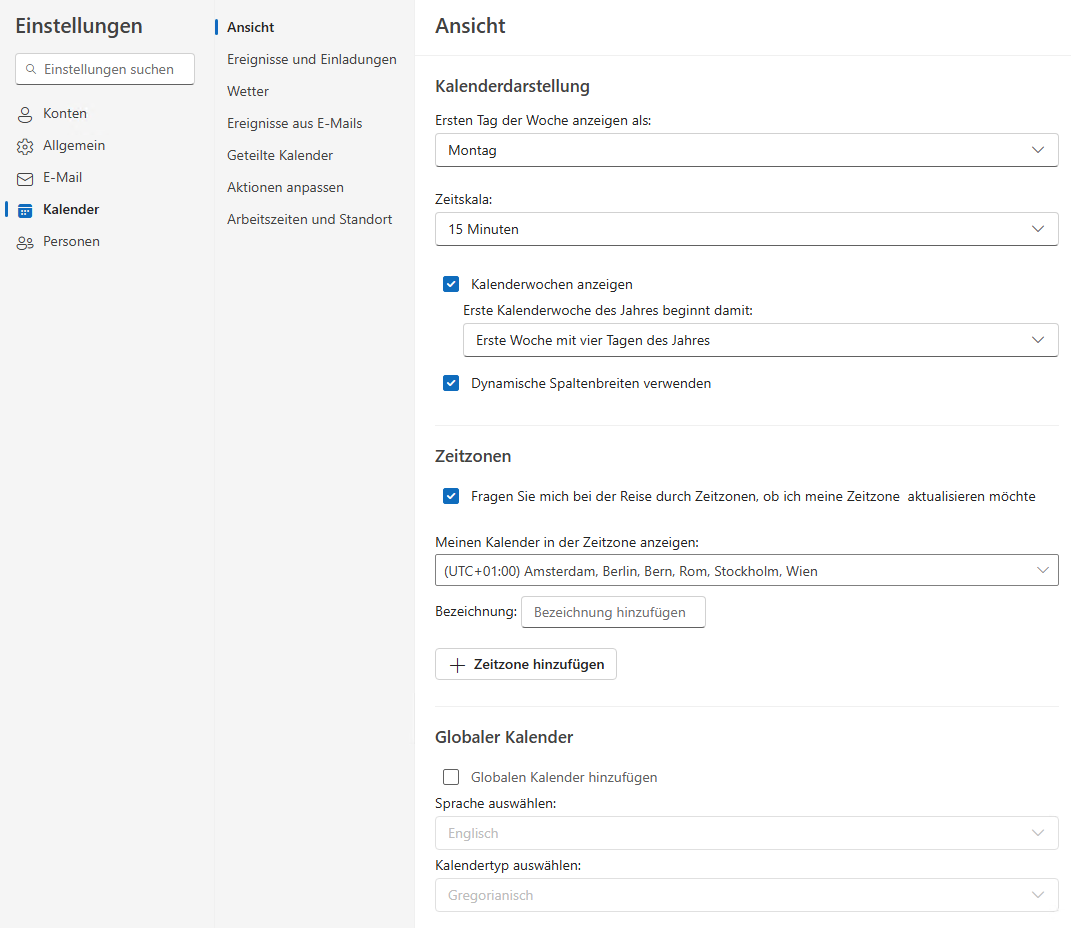
Für eine bessere Übersicht und Terminplanung können Sie die Anzeige der Kalenderwochen aktivieren. Diese Einstellung finden Sie unter Einstellungen > Kalender. Die Kalenderwochen erleichtern die Abstimmung von Terminen, insbesondere bei längerfristigen Planungen oder bei Projekten mit mehreren Beteiligten.
Thomas Joos
Nutzen Sie Outlook zur Planung Ihrer Termine, sollten Sie sich in diesem Bereich auch die anderen Einstellungen anschauen und an Ihre Anforderungen anpassen.
E-Mails anheften oder erneut erinnern
Um sicherzustellen, dass wichtige E-Mails nicht in der Masse untergehen, bietet Outlook zwei nützliche Funktionen. Mit Anheften können Sie E-Mails oben im Posteingang fixieren. Klicken Sie dazu mit der rechten Maustaste auf die Nachricht und wählen Sie Anheften. Alternativ können Sie die Funktion Erneut erinnern nutzen, um eine E-Mail zu einem späteren Zeitpunkt automatisch wieder in den Posteingang zu verschieben.

Thomas Joos
Diese Funktion finden Sie ebenfalls per Rechtsklick, wobei Sie Datum und Uhrzeit für die Erinnerung individuell einstellen können.
Schneller Dateien anhängen
Das Anhängen von Dateien wird in Outlook durch intelligente Funktionen beschleunigt. Geben Sie beim Anhängen einer Datei einfach einen Schrägstrich (/) ein, um zuletzt verwendete Dokumente angezeigt zu bekommen.
Alternativ können Sie nach dem Dateinamen suchen, indem Sie die ersten Buchstaben eintippen. Diese Funktion funktioniert jedoch nur für Dateien, die auf SharePoint oder OneDrive gespeichert sind. Sie sparen damit Zeit, besonders, wenn Sie regelmäßig mit denselben Dateien arbeiten.
E-Mails verzögert senden
Mit der Funktion Senden planen können Sie festlegen, wann eine E-Mail versendet wird. Statt direkt auf “Senden” zu klicken, wählen Sie den kleinen Pfeil daneben und legen Datum und Uhrzeit fest. Dies ist besonders nützlich, wenn Sie Nachrichten außerhalb der Arbeitszeiten vorbereiten oder pünktlich zum Beginn eines Arbeitstages versenden möchten.
E-Mails zurückrufen
Wenn eine E-Mail versehentlich verschickt wurde, können Sie diese innerhalb eines festgelegten Zeitraums zurückrufen. Aktivieren Sie hierfür unter Einstellungen > E-Mail > Verfassen und Antworten die Rückruffunktion bei Senden rückgängig machen und legen Sie die Zeitspanne fest.
Alternativ können Sie gesendete E-Mails nachträglich über Nachricht zurückrufen löschen, sofern Absender und Empfänger dasselbe Exchange- oder Microsoft-365-Postfach nutzen.
E-Mails produktiv verarbeiten: Inbox Zero Prinzip
Ein aufgeräumter Posteingang beginnt mit der konsequenten Bearbeitung von E-Mails. Entscheiden Sie bei jeder Nachricht: löschen, beantworten, delegieren oder in eine Aufgabe umwandeln. So vermeiden Sie, dass sich Ihr Posteingang überfüllt, und behalten stets die Kontrolle über Ihre Kommunikation. Mit Tools wie Aufgaben und Erinnerungen unterstützt Outlook Sie dabei, dieses Prinzip effizient umzusetzen.

SOCIAL SHARE CARD GENERATOR