Für Mini OS stehen .
Linux-Vergleich: . Aktivieren Sie die Option „Abbild“ und geben Sie dahinter die ISO-Datei an. Wählen Sie neben „Typ“ die Option „USB-Laufwerk“ und neben „Laufwerk“ geben Sie die Kennung des USB-Sticks an.
Mit „OK“ starten Sie den Kopiervorgang. Kontrollieren Sie die Laufwerkskennung des Sticks genau, denn Unetbootin wird das Medium komplett überschreiben.
Manuelle Installation: Erstellen Sie auf dem USB-Stick eine FAT32-Partition mit ungefähr 100 MB. Eine zweite Partition formatieren Sie mit dem Dateisystem Ext4.
Der Vorteil dabei: Sie können den freien Speicherbereich auch für andere Zwecke nutzen und die Dateigröße ist nicht wie bei FAT32 auf vier GB beschränkt.

Mini-OS manuell installieren: Kopieren Sie die Ordner „minios“ und „.disk“ aus der ISO-Datei auf den USBStick. Den Ordner „EFI“ kopieren Sie auf die FAT32-Partition.
IDG
Binden Sie im Dateimanager beide Partitionen in das Dateisystem ein. Hängen Sie die ISO-Datei über einen rechten Mausklick im Dateimanager und den Kontextmenüpunkt „Mit Einhängen von Laufwerksabbildern öffnen“ ein.
Alle eingebundenen Dateisysteme befinden sich in Ordnern unterhalb von „/media/[User]“. Kopieren Sie nun die Ordner „minios“ und „.disk“ der eingehängten ISO-Datei auf die Ext4-Partition.
Dafür verwenden Sie am einfachsten den Dateimanager
Programme in Mini-OS installieren
Mini-OS basiert auf Debian. Im Terminal verwenden Sie das Kommandozeilentool apt für die Installation neuer Software. Wer eine grafische Oberfläche bevorzugt, installiert zuerst Synaptic:
sudo apt update
sudo apt install synaptic
Anschließend installieren Sie die gewünschten Tools und Anwendungen. Beim Herunterfahren speichert Mini-OS die Differenz zu den unveränderlichen Abbilddateien auf dem USB-Stick. Beim Start liest das System die Differenzdateien ein und stellt damit den zuletzt gespeicherten Zustand wieder her.
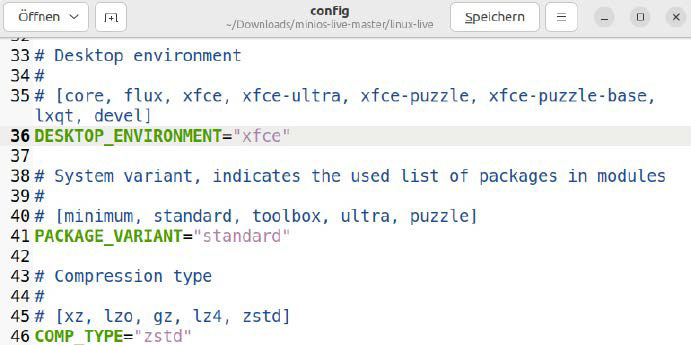
Mini-OS anpassen: Das Build-Script des Systems liest die Konfiguration aus einer einzelnen Datei, in der man die gewünschte Desktopumgebung und die Paketauswahl angibt.
IDG
Über das Bootmenü können Sie dieses Verhalten steuern. Der Standard „Run MiniOS (Resume previous session)“ lädt die letzte Sitzung, „Run MiniOS (Start a new session)“ erstellt einen neuen persistenten Speicher und „Run MiniOS (Choose session during startup)“ bietet die Auswahl der gespeicherten Sitzungen.
Programme als Module laden: Der persistente Speicher lässt sich effektiv nutzen, wenn man nur wenige Zusatzprogramme installiert. Bei umfangreichen Installationen werden mehr Daten ins RAM geladen, was bei PCs mit wenig Hauptspeicher zu Engpässen führen kann.
Erstellen Sie daher besser Module für die gewünschten Anwendungen. Dabei handelt es sich um komprimierte Squashfs-Container, die in das Dateisystem eingehängt werden. Um beispielsweise den Browser Chromium einzurichten, verwenden Sie in Mini-OS im Terminal den Befehl
sudo apt2sb install chromium chromium-sandbox chromium-l10nDas erzeugte Modul kopieren Sie mit
sudo cp chromium.sb /run/initramfs/memory/data/minios/modulesauf den USB-Stick.
Mini-OS neu zusammenstellen
Das System lässt sich mit einem Script komfortabel erstellen. Dazu laden Sie die Projektdateien von github.com/minios-linux/minios-live herunter („Code –› Download ZIP“) und entpacken die Dateien.
Schritt 1: Öffnen Sie die Datei „linux-live/environments/create_symlinks.sh“ in einem Texteditor. Wenn Sie beispielsweise Chromium statt Firefox verwenden möchten, ändern Sie die Zeile „$1/07-firefox“ in „$1/10-chromium“. Für andere Anwendungen entnehmen Sie die Bezeichnungen aus dem Ordner „linux-live/scripts“.
Wechseln Sie im Terminal in den Projektordner, beispielsweise mit
cd ~/Downloads/minios-live-master/linux-live/environmentsund starten Sie dort das Script: ./create_symlinks.sh xfce-chromium
Schritt 2: Bearbeiten Sie die Datei „linux-live/config“. Hinter „DESKTOP_ENVIRONMENT=“ und „PACKAGE_VARIANT=“ geben Sie die gewünschte Zusammenstellung an. Die möglichen Werte stehen in den Kommentaren.
Wenn Sie in Schritt 1 die Umgebung „xfce-chromium“ erzeugt haben, verwenden Sie diesen Wert. Für eine deutschsprachige Oberfläche tragen Sie hinter „LOCALE=“ den Wert „de_DE“ ein.
Schritt 3: Bearbeiten Sie die Datei „linux-live/scripts/04-xfce-desktop/install“. Suchen Sie nach der Variablen „$LAYOUTID“ und entfernen Sie davor „us,“. Damit wird das deutsche Tastaturlayout als Standard festgelegt.
Schritt 4: Starten Sie im Terminal
sudo ./minios-live -aus dem Ordner „minios-live-master“. Das Script richtet die erforderlichen Pakete ein und erzeugt eine ISO-Datei im Ordner „build/iso“.
Wenn Sie Mini-OS bereits vorher auf dem USB-Stick eingerichtet hatten, müssen Sie nur den Ordner „minios“ aus der neuen ISO-Datei auf den Stick kopieren.
Erstellen Sie den Ordner „minios/changes“, wenn er noch nicht vorhanden ist.

SOCIAL SHARE CARD GENERATOR