Die Anbieter von Optimierungstools versprechen gerne, „alles mit einem Klick“ zu erledigen. Das klingt verlockend, verspricht jedoch meist zu viel. Zwar schaffen diese Programme durchaus Platz und beschleunigen den Windows-Start, viele grundsätzliche Probleme dagegen bleiben liegen.
Wir gehen deshalb systematisch vor und erläutern, wie Sie Ihren Rechner so organisieren, dass Sie Ordnung in Ihren Daten dauerhaft halten und zugleich Windows-Probleme jederzeit schnell lösen können.
Statt eines One-Klick-Buttons, der nur kurzfristig hilft, liefern wir ein Konzept, das verlässlich weiterhilft. Sprichwörtlich packen Sie das Übel damit einmal an der Wurzel.
Ihr PC ist langsam?
Wer eine externe Festplatte besitzt, kann seine Bilder, Dokumente und so weiter erst dorthin auslagen, danach auf der internen Festplatte den Datenbereich anlegen und die eigenen Inhalte anschließend dorthin zurück kopieren.
Ohne externe Festplatte wird es noch umständlicher, man muss schrittweise vorgehen: mit einer kleinen Zusatzpartition für Daten beginnend einen Teil der persönlichen Daten dorthin verschieben, dann die Datenpartition um den so auf der Systempartition frei gewordenen Platz vergrößern, weitere Daten wieder verschieben und so fort.
Technisch alles machbar, doch mit besseren Voreinstellungen bräuchte es das gar nicht.
Die größten Platzfresser aufspüren
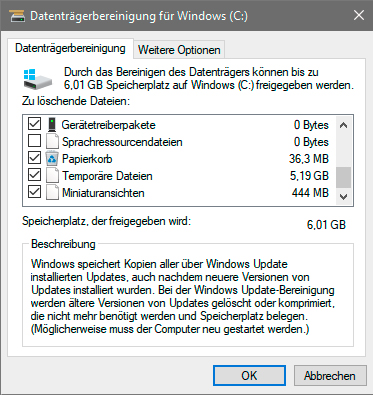
Die Datenträgerbereinigung von Windows schlägt verschiedene Daten zum Löschen vor. Hier sorgt das Leeren des Temp-Ordners für den meisten freien Platz auf der Festplatte.
IDG
Wenn Ihre Festplatte ausreichend groß und in mindestens zwei Partitionen aufgeteilt ist und Windows Ihre Nutzdaten automatisch auf der Datenpartition speichert, können Sie diesen Abschnitt überspringen und gleich beim übernächsten Schritt („Eigene Inhalte …“) weiterlesen.
Bevor wir gleich in Kurzform erklären, wie Sie Ihre Festplatte neu organisieren, empfiehlt es sich, zuvor die allergrößten unnötigen Platzfresser zu löschen.
Dazu starten Sie die Windows-App Datenträgerbereinigung (cleanmgr) per Rechtsklick als Administrator, bestätigen mit „OK“, markieren insbesondere die meist viele GByte umfassenden temporären Dateien und klicken dann auf „OK –› Daten löschen“. Alternativ erreichen Sie die Funktion in der Einstellungen-App über „System –› Speicher –› Temporäre Dateien“.
Scheitert die Datenträgerbereinigung bei den temporären Dateien, öffnen Sie im Windows-Explorer den Ordner
C:/Benutzer/Ihr_Benutzername/AppData/Local-Temp und löschen den gesamten Inhalt manuell mit der Entfernen-Taste. Erscheint dabei der Hinweis, dass etwas nicht gelöscht werden kann, aktivieren Sie Option „Für alle aktuellen Elemente wiederholen“ und klicken auf „Überspringen“. Das schützt vor dem versehentlichen Löschen solcher Dateien, die Windows weiter benötigt.
Anderen großen Dateien kommen Sie mit .
Leitfaden: zunächst eine neue Partition an.
Dazu installieren und starten Sie die Software und klicken den internen Datenträger mit rechten Maustaste an. Über „Größe ändern/Verschieben“ im Kontextmenü verkleinern Sie die C-Partition auf die gewünschte Größe beziehungsweise so weit wie möglich und bestätigen mit „OK“.
Danach klicken Sie ebenfalls mit rechten Maustaste auf den mit „nicht zugeordnet“ bezeichneten Teil und fahren mit „Medien erstellen“ fort. Zur Unterscheidung tragen Sie als Partitionsnamen „Daten“ ein, klicken auf „OK“ und abschließend unten rechts auf „2 Aufgaben ausführen –› Anwenden“.
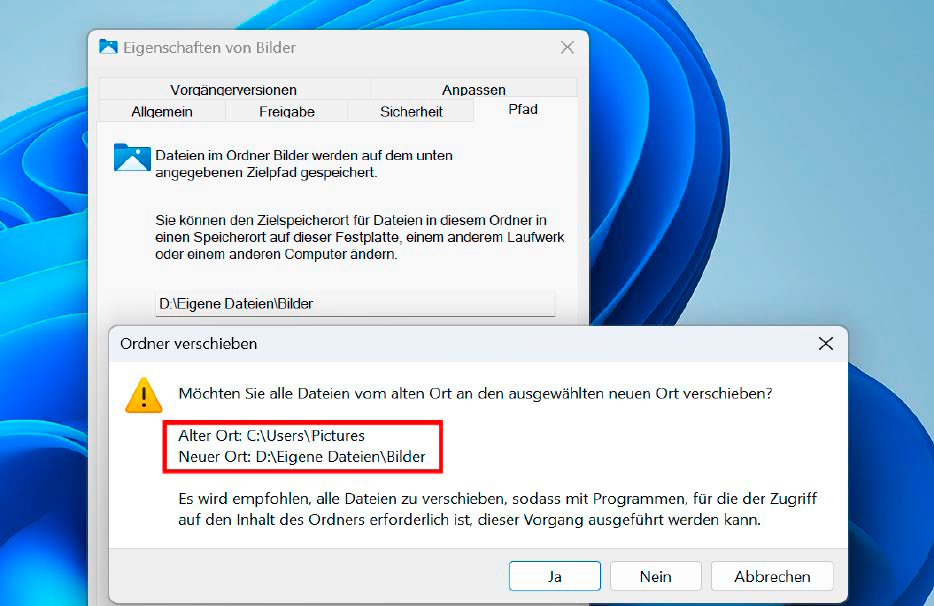
Der Screenshot zeigt, wie Sie die Bibliothek „Bilder“ von der System- auf die Datenpartition verschieben. Damit trennen Sie Ihre persönlichen Daten – hier die Bilder – und Windows.
IDG
Sobald der Prozess abgeschlossen und damit die neue Partition erstellt ist, schließen Sie das Partitionierungstool und machen Sie sich daran, Ihre eigenen Daten von C: auf den neuen Datenbereich zu verschieben.
Dazu öffnen Sie den Windows-Explorer und klicken mit der rechten Maustaste links im Navigationsbereich auf eine der Bibliotheken, beispielsweise auf „Bilder“. Im Kontextmenü folgen Sie „Eigenschaften –› Pfad –› Verschieben“ und legen im nächsten Fenster auf der Datenpartition zunächst einen neuen Ordner mit der Bezeichnung „Eigene Dateien“ inklusive Unterverzeichnis „Bilder“ für die von uns ausgewählte Bibliothek an. Fahren Sie mit Klicks auf „Ordner auswählen –› Übernehmen –› Ja –› OK“ fort.
Damit werden alle in der Bilder-Bibliothek gespeicherten Inhalte auf die Datenpartition verschoben. Außerdem speichert Windows von nun an alle neuen Bilder automatisch dort. Die übrigen Bibliotheken, also „Dokumente“, „Musik“, „Videos“ und mehr, ziehen Sie analog auf D: um.
Desktopsuche findet Dateien sofort
Komplettiert wird die Organisation von Festplatte und Daten durch die Desktopsuche. Schließlich wollen Sie ja so schnell wie möglich die Dateien aufrufen, die Sie gerade suchen. Die Desktopsuche, das kurz zur Erinnerung, muss die Festplatte nicht jedes Mal neu nach dem gerade gewünschten Dateinamen oder -inhalt scannen, sie greift dazu auf einen zuvor erstellten Index zurück.
Damit das Gesuchte tatsächlich schnell erscheint, müssen Sie in Windows einmal einstellen, welche Ordner für die Desktopsuche indiziert werden sollen.
So geht’s: Klicken Sie mit der Maus in das Such- und Ausführen-Feld der Taskleiste und im folgenden Fenster auf die drei Punkte oben rechts, gefolgt von „Indizierungsoptionen“. Voreingestellt ist die Option „Klassisch“. Dies berücksichtigt den Desktop und die sogenannten Bibliotheken, zu denen auch der „Dokumente“- Ordner gehört.
Die ergänzende Option „Suchorte hier anpassen“ erscheint teilweise als inaktiv ausgegraut, tatsächlich lassen sich darüber nach dem Anklicken beliebige weitere Ordner zur Desktopsuche hinzufügen.
Inhalte sichern und wiederherstellen
Das regelmäßige Sichern wichtiger Daten ist ohnehin Pflicht und mit der zusätzlichen Datenpartition nun noch einfacher. Der entscheidende Vorteil der nun getrennten Festplattenbereiche resultiert jedoch für die Systempartition.
Denn statt bei einem schwerwiegenden Windows- oder Software-Problem langwierig nach dem Fehler zu suchen oder das Betriebssystem gar neu einzurichten, spielen Sie nun einfach eine zuvor erstellte Sicherung der Systempartition zurück. Die überschreibt die komplette Partition mitsamt allen Fehlern und stellt so den fehlerfreien Zustand in wenigen Minuten wieder her.
Weil alle eigenen Inhalte jetzt davon getrennt auf der Datenpartition lagern, werden sie beim Zurückspielen des Systembackups auch nicht mit überschrieben und gelöscht.
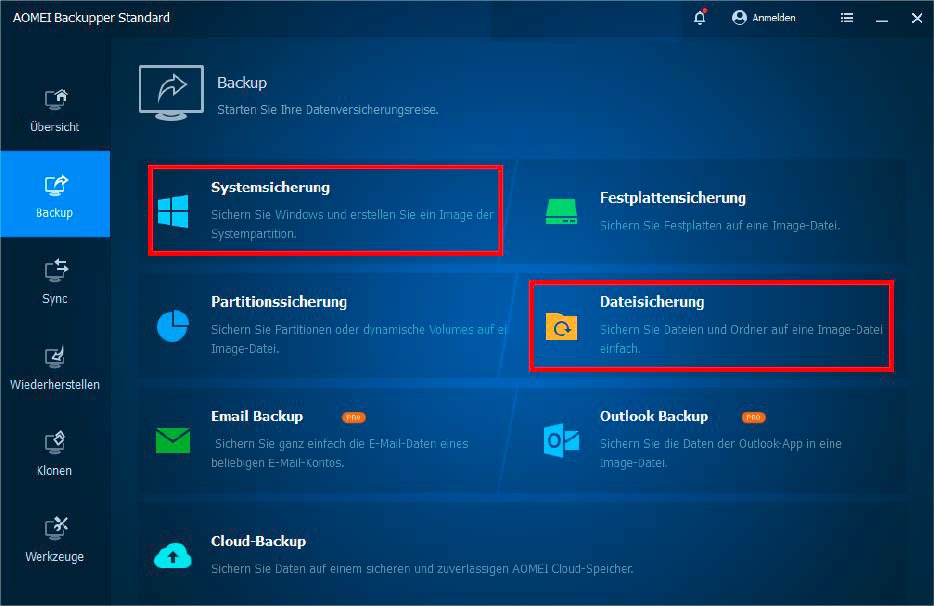
Das Tool Aomei Backupper sichert sowohl Ihre eigenen Daten als auch ganze Partitionen. Aus der gespeicherten Systempartition ist das fehlerfreie Windows im Nu wiederhergestellt.
IDG
Ihre persönlichen Daten sichern Sie mit Der Hersteller verspricht, installierte Software „bis zum letzten Byte“ zu entfernen. Tatsächlich nämlich schafft dies das Betriebssystem nicht, oft genug bleiben im Programme-Verzeichnis Daten zurück, die man manuell löschen muss.
Uninstaller 12 bietet eine Reihe nützlicher Funktionen, darunter die Wächterfunktion, die jede Softwareinstallation exakt protokolliert und Programme damit auch wieder komplett entfernen kann. Vorinstallierte Windows-Apps und Browser-Plug-ins löschen Sie ohne viel Aufwand, beide Features stehen über die Bedienoberfläche zur Verfügung.
Apropos Bedienung: Programmführung und -struktur machen die Nutzung einfach, Erläuterungen zu den einzelnen Funktionen finden Sie auf Ihren PC.
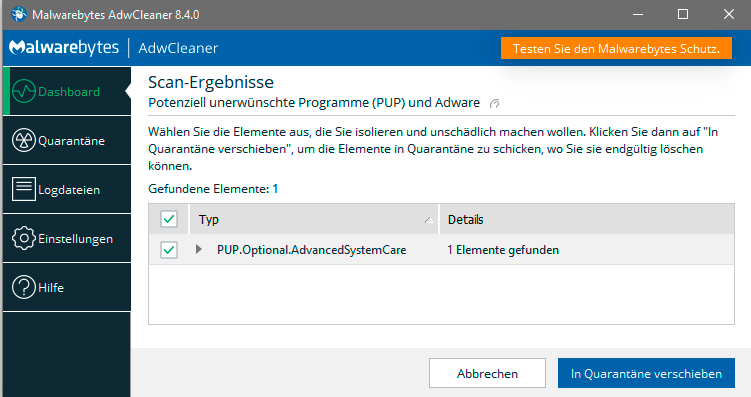
Das Programm Adwcleaner von Malwarebytes spürt unerwünschte, meist unwissentlich mitinstallierte Programme – sogenannte Adware – auf und verschiebt diese in Quarantäne.
IDG
Speziell gegen sogenannte Adware, also gegen ungewollt irgendwie mitinstallierte Werbesoftware, hilft den Einfluss aller Autostarteinträge auf die Verzögerung beim Booten. Wie Sie Bootracer bedienen und die Zeit für den Systemstart messen, lesen Sie in unserem Ratgeber: . Im ersten Schritt empfiehlt es sich, eine Komplettsicherung der Registry zu erstellen. Anschließend scannen Sie mit einem Klick auf „Durchsuchen“ das System und fahren danach mit „Bereinigen“ fort. Sollte anschließend etwas nicht richtig funktionieren, stellen Sie den vorherigen Zustand über das Registry-Backup wieder her.
Browserdaten löschen
Am Anfang dieses Ratgebers haben wir vor zu großen Erwartungen durch Programme gewarnt, die eine Optimierung mit einem einzigen Mausklick versprechen. Das gilt auch weiter, weil die Tools viele typische Windows-Probleme zwar mindern, jedoch oft nicht vollständig beseitigen können – vermurkst bleibt eben vermurkst.
Haben Sie jedoch wie erläutert Ihre persönlichen Daten auf einer zweiten Partition von Betriebssystem und installierter Software getrennt, lassen sich schwerwiegende Probleme schnell und wirkungsvoll beseitigen, indem Sie ein zuvor erstelltes Systemimage zurückspielen.
Für gewöhnliche Wartungsaufgaben eignen sich die Systemoptimierer jedoch durchaus. Neben den beiden Klassikern finden Sie dazu
Wer lieber alles selbst erledigen möchte, sollte von Zeit zu Zeit die Daten löschen, die der Browser automatisch speichert. In Google Chrome erreichen Sie die Funktion über „Einstellungen –› Datenschutz und Sicherheit –› Browserdaten löschen“, in Microsoft Edge über „Einstellungen –› Datenschutz, Suche und Dienste –› Browserdaten löschen“ und in Mozilla Firefox über „Einstellungen –› Datenschutz & Sicherheit –› Cookies und Website-Daten –› Daten entfernen“. Das schafft schnell ein oder auch mehrere Gigabyte Speicherplatz auf der Festplatte.
Daten dauerhaft löschen mit Ascomp Secure Eraser Pro
Was am Windows-PC von der Festplatte gelöscht wird, ist noch lange nicht verschwunden. Solange die Daten nicht überschrieben werden, können Dritte sie einfach wiederherstellen. Das ist besonders problematisch, wenn der PC oder die Festplatte verkauft, verschenkt oder entsorgt wird.
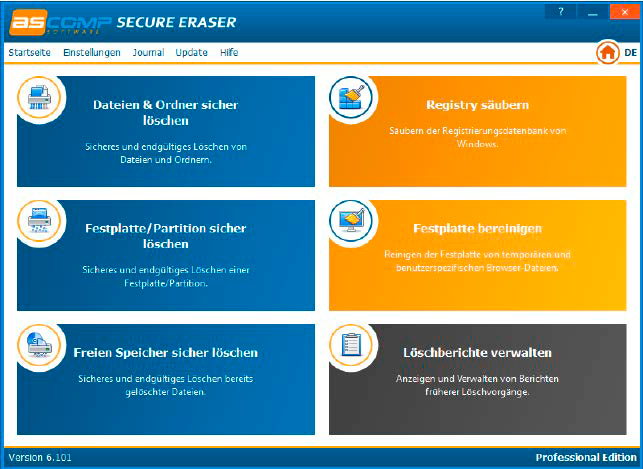
Der Ascomp Secure Eraser Professional Edition löscht und überschreibt zuverlässig alle Daten von herkömmlichen Magnetfestplatten und SSDs.
IDG
Der .

SOCIAL SHARE CARD GENERATOR