Die als Fritz-NAS bezeichnete Netzwerkspeicherfunktion aller Fritzbox-Modelle mit USB-Anschluss wird erfreulicherweise immer wieder angepasst und weiterentwickelt. Zum Beispiel bietet die Firmware
Neu bei Fritz-NAS: Upload-Freigabe
Im Heimnetz können alle mit der Fritzbox verbundenen Geräte Dateien aufs Fritz-NAS laden oder von dort abrufen. Wollen Sie dort gespeicherte Inhalte auch Ihren Freunden und Bekannten zugänglich machen, erstellen Sie einen Download-Link für Ordner oder Dateien, den Sie an sie verschicken. Damit können die externen Anwender übers Internet die freigegebenen Inhalte herunterladen.
Die Firmware Fritz-OS 8.20 erlaubt es nun auch, Dateien übers Internet auf Fritz-NAS hochzuladen. So lassen sich zum Beispiel Fotos des gemeinsamen Urlaubs oder einer Geburtstagsfeier zentral auf dem USB-Speicher des Routers sammeln.
Dazu müssen Sie einen Freigabelink einrichten, der im Browser den Fernzugriff auf den entsprechenden Ordner des Fritz-NAS ermöglicht. Bislang funktionierte dieser Upload nur, wenn in der Fritzbox ein Benutzerkonto mit Schreibrechten für Fritz-NAS angelegt war. Selbst in Fritzboxen, die noch nicht auf die Fritzbox-Benutzerverwaltung umgeschaltet wurden, klappt der Upload per Freigabelink.
Für diese neue Fritz-NAS-Funktion muss Fritz-OS ab Version 8.20 auf Ihrer Fritzbox installiert sein. Wessen Modell dieses Update noch nicht bekommen hat, kommt über die Installation der Labor-Firmware 8.10 an die Upload-Freigabe. Was Sie bei der Installation einer Fritz-OS-Laborversion beachten sollten, lesen Sie im Info-Kasten „Fritz-OS: Laborversion installieren“.
Fritz-OS: Labor-Version installieren
Bevor die fertige Version einer Fritzbox-Firmware veröffentlicht wird, ist sie als Betaversion verfügbar. Wer auf die neuen Funktionen eines Fritz-OS-Updates nicht warten will, kann deshalb dessen Laborvariante installieren.
Diese Vorabversionen haben üblicherweise die meisten der für das Update vorgesehenen neuen Funktionen an Bord, sind aber noch nicht final getestet, was Abstürze des Routers auslösen kann. Allerdings können Sie auch mit einer installierten Laborversion schnell zurück zur letzten offiziellen Firmwareversion wechseln. Vor dem Einspielen einer Labor-Firmware sollten Sie daher unbedingt sicherstellen, dass Ihre Fritzbox mit der aktuellen offiziellen Fritz-OS-Firmware für dieses Modell läuft.
Über die .
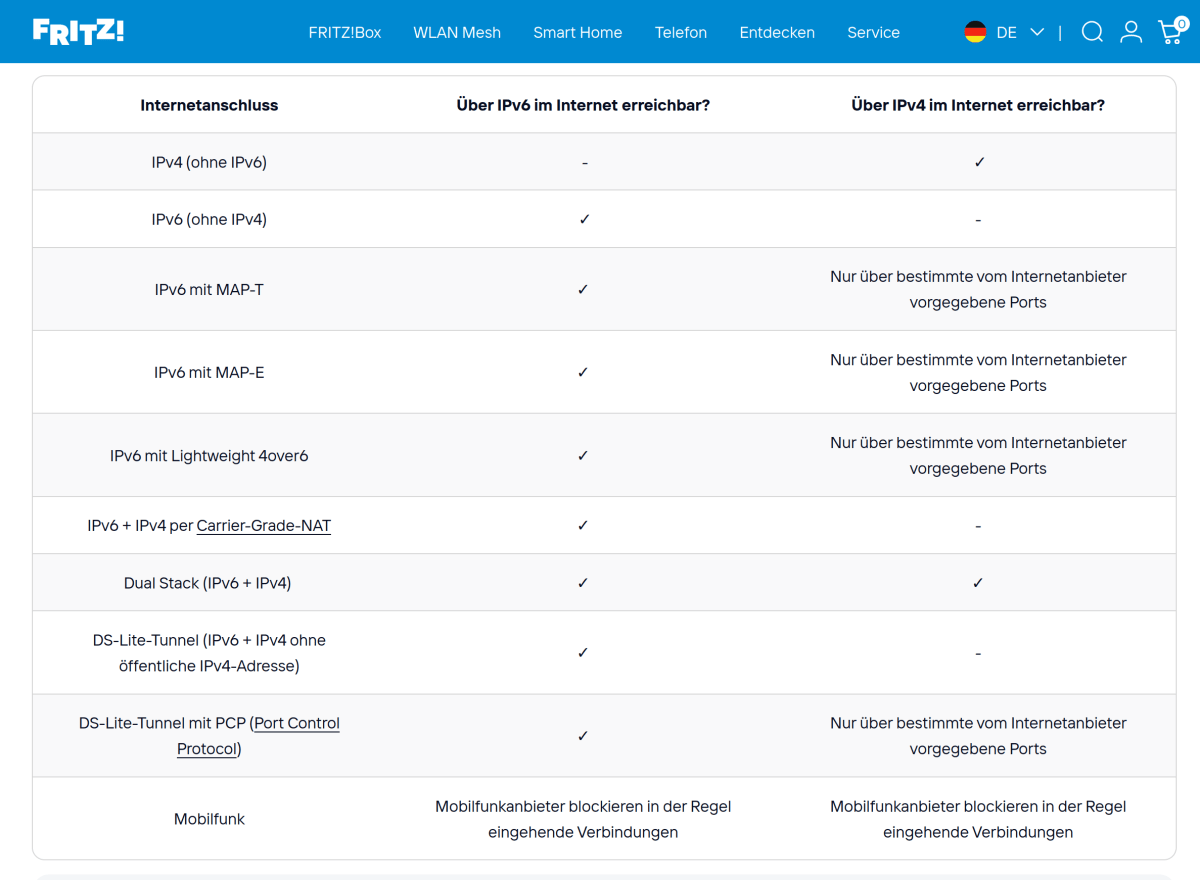
Ob der Fritz-NAS-Speicher auch übers Internet erreichbar ist, hängt davon ab, ob der Provider Ihrer Fritzbox eine IPv4-Adresse und/oder IPv6-Adresse zuweist.
Michael Seemann
Dateien übertragen per Fritz-NAS
Im Heimnetz lässt sich Fritz-NAS als zentraler Speicher nutzen, um Dateien zwischen PCs, Notebooks und anderen Clients auszutauschen. Das funktioniert ebenfalls über das Fritz-NAS-Menü, sofern die Benutzer das Zugangskennwort besitzen, um sich im Fritzbox- oder Fritz-NAS-Menü anzumelden. Für den Upload auf den Fritzbox-Speicher ziehen Sie einfach die entsprechende Datei vom PC in das im Browser geöffnete Hauptfenster des Fritz-NAS-Menüs.
Um Dateien oder Ordner vom Fritz-NAS auf Ihren PC herunterzuladen, wählen Sie im Fritz-NAS-Hauptmenü unter „Alle Dateien“ die Option „Auswählen“, markieren die gewünschten Daten oder Ordner und klicken auf „Download“. Die Fritzbox fasst einen Ordner oder mehrere ausgewählte Dateien zu einer ZIP-Datei zusammen.
Zugriff per Datei-Explorer: Fritz-NAS als Netzlaufwerk einrichten
Wer nur gelegentlich auf die Fritz-NAS-Inhalte zugreift, kann mit Browser und ZIP-Archiven hantieren. Bequemer ist es aber, den NAS-Speicher im Windows-Explorer anzeigen zu lassen.
Damit das funktioniert, müssen Sie in den Fritzbox-Einstellungen den SMB-Dienst aktivieren: Das erledigen Sie im Menü der Fritzbox unter „Heimnetz > USB/Speicher > Heimnetzfreigabe“. Setzen Sie dort einen Haken vor die Option „Zugriff über ein Netzlaufwerk (SMB)“.
Am angezeigten Namen („FRITZ.NAS“) und der Arbeitsgruppe („WORKGROUP“) sollten Sie nichts ändern. Auch die Option „Unterstützung für SMBv1“ sollten Sie deaktiviert lassen, da dieses veraltete Protokoll Sicherheitslücken aufweist. Es ist seit Windows 10 standardmäßig deaktiviert.
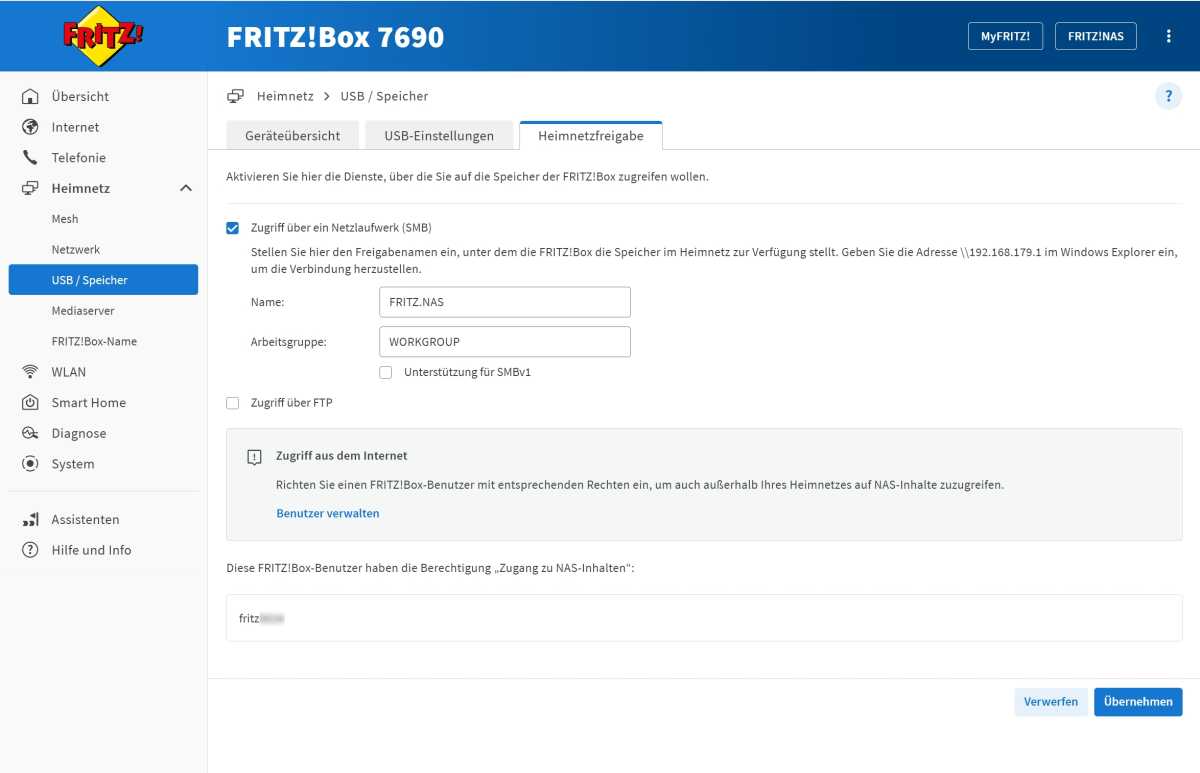
Haben Sie Fritz-NAS als Netzlaufwerk angebunden, müssen Sie sich auf jeden Fall beim ersten Zugriff im Explorer mit den dafür in der Fritzbox hinterlegten Zugangsdaten anmelden.
Michael Seemann
Bestätigen Sie Ihre Änderungen mit „Übernehmen“ und notieren Sie sich den in der letzten Zeile angezeigten Fritzbox-Benutzernamen. Dieser setzt sich aus „fritz“ und einer vierstelligen Zahl zusammen, zum Beispiel „fritz1234“, und wird für die SMB-Anmeldung unter Windows benötigt.
Öffnen Sie anschließend mit der Tastenkombination Win + E ein Explorer-Fenster und klicken Sie in die Adressleiste. Geben Sie dort \fritz.box ein und drücken Sie die Eingabetaste. Es erscheint das Fenster „Netzwerkanmeldeinformationen eingeben“.
Tragen Sie nun unter „Benutzername“ den notierten Fritzbox-Benutzernamen und unter „Kennwort“ Ihr Fritzbox-Zugangskennwort ein. Aktivieren Sie die Option „Anmeldedaten speichern“ und bestätigen Sie mit „OK“.
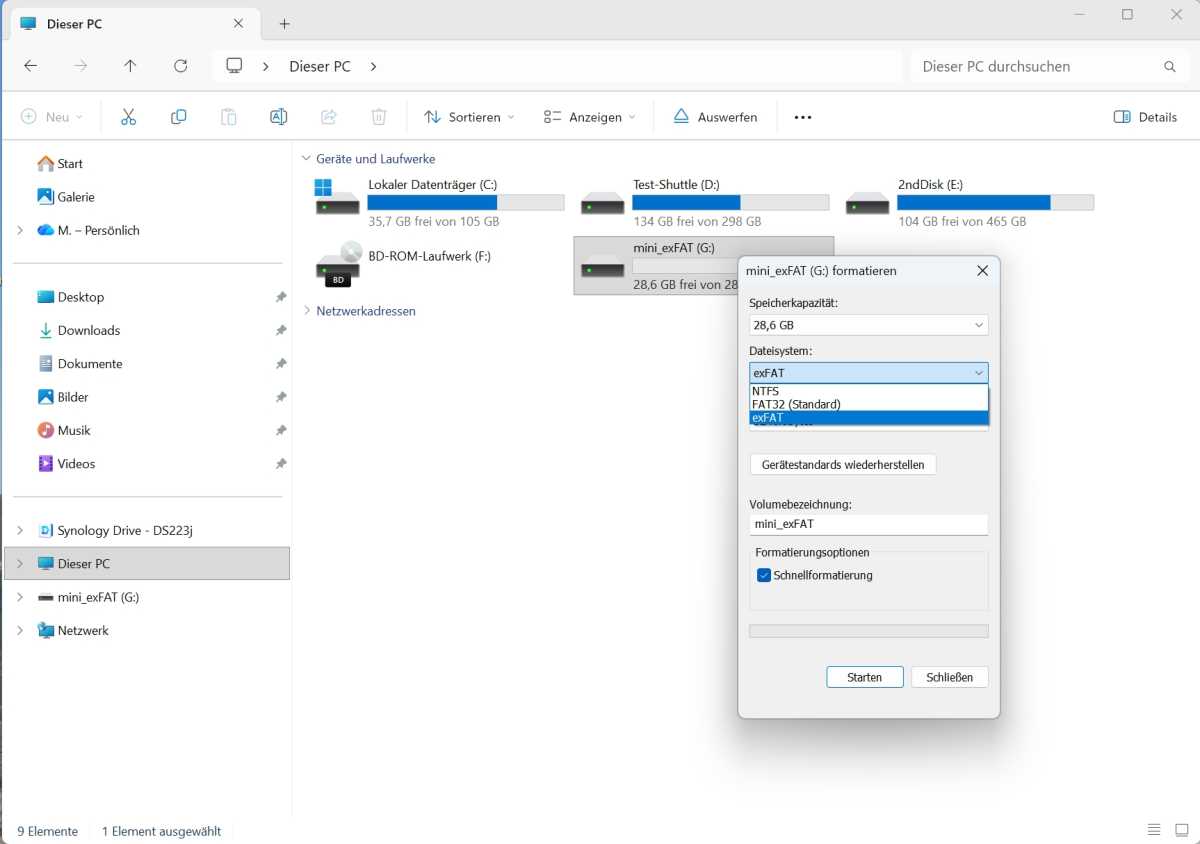
Den USB-Speicher, den Sie für Fritz-NAS verwenden wollen, können Sie im Windows-Explorer mit dem passenden Dateisystem formatieren. Rufen Sie dafür das Kontextmenü des USB-Laufwerks auf.
Michael Seemann
Anschließend können Sie per Explorer auf den Fritz-NAS-Speicher zugreifen und Daten komfortabel zwischen PC und Fritz-NAS austauschen. Das Laufwerk mit den NAS-Inhalten finden Sie in der Explorer-Leiste links unten unter „Netzwerk“.
Fritz-NAS: So lässt sich der Datentransfer beschleunigen
Einzelne Dateien im Heimnetz per Fritz-NAS auszutauschen, ist unkompliziert. Doch beim Übertragen von großen Dateien wie Videos oder System-Images stößt die Fritzbox an Hardwaregrenzen, da ihre CPU-Leistung und RAM-Ausstattung meist deutlich schwächer sind als bei einem NAS-Gerät.
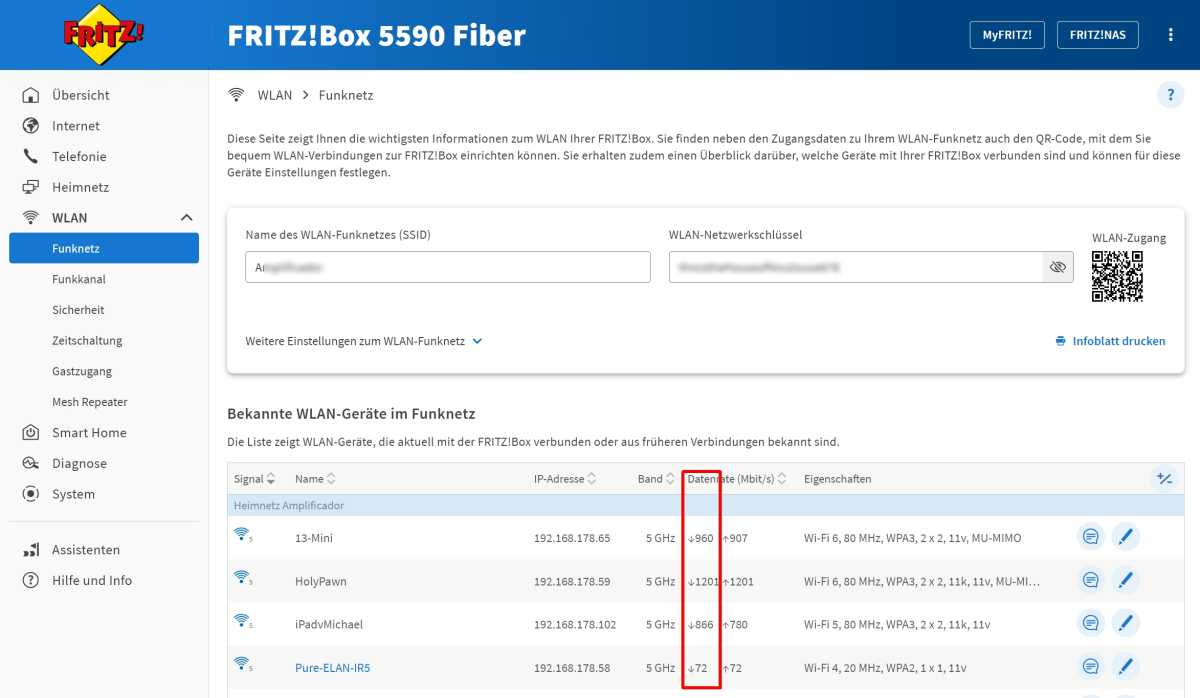
Wie schnell sich Daten vom Fritz-NAS abrufen lassen, hängt vor allem beim Videostreaming von der Verbindungsrate zwischen Client und Fritzbox ab. Die sehen Sie im Fritzbox-Menü für alle verbundenen WLAN-Geräte.
Michael Seemann
Wie schnell Daten von Ihrem PC auf das Fritz-NAS oder umgekehrt fließen, hängt von verschiedenen Faktoren ab: Eine wichtige Rolle spielt die im Router verbaute USB-Schnittstelle. Eine Fritzbox mit USB-2.0-Anschluss kann theoretisch bis zu 60 MByte/s brutto, eine mit USB 3.0 (USB 3.2 Gen1) sogar rund 600 MByte/s übertragen.
In der Praxis liegen die erreichbaren Netto-Transferraten bei USB 2.0 zwischen 30 und 40 MByte/s, bei USB 3.0 zwischen 70 und 80 MByte/s. Eine höhere Geschwindigkeit erzielen Sie, wenn Sie an einer Fritzbox mit USB‑3-Anschluss auch einen USB‑3-Datenspeicher verwenden.
Zudem sollten Sie im Fritzbox-Menü unter „Heimnetz > USB / Speicher > USB-Einstellungen“ prüfen, ob der USB‑3-Port auf „Power Mode“ eingestellt ist. Arbeitet der Port im „Green Mode“, werden die Daten nur mit USB‑2-Geschwindigkeit übertragen.
Das beste Dateisystem für Fritz-NAS
Ein weiterer Faktor, der vor allem die Schreibrate auf das Router-NAS beeinflusst, ist das Dateisystem des USB-Speichers. Grundsätzlich unterstützt eine Fritzbox die Dateisysteme NTFS, FAT/FAT32, exFAT und Ext2/Ext3/Ext4. Wenn Sie mit größeren Dateien hantieren, fällt FAT32 aus, da dieses Dateisystem nur Dateigrößen bis 4 GByte unterstützt.
Falls Sie den an der Fritzbox angeschlossenen USB-Speicher unter Windows oder an einem TV-Gerät nutzen möchten, sollten Sie ihn am besten mit exFAT formatieren: Im Test erzielten wir beim Zugriff über Windows 11 bei einem mit exFAT formatierten USB-3-Speicher an einer Fritzbox 5590 eine Schreibrate von über 51 MByte/s und eine Leserate von rund 49 MByte/s.
Mit NTFS kommt derselbe USB-Speicher beim Lesen immerhin noch auf rund 46 MByte/s. Beim Schreiben bricht die Datenrate jedoch auf Werte zwischen 28 und 35 MByte/s ein. Allerdings unterstützen nicht alle Smart-TVs oder Netzwerkplayer exFAT.
Den USB-Speicher können Sie direkt im Windows-Explorer mit NTFS, FAT32 oder exFAT formatieren: Öffnen Sie dazu das Kontextmenü des USB-Laufwerks und wählen Sie „Formatieren“. Lassen Sie die Option „Schnellformatierung“ aktiviert und klicken Sie auf „Starten“. Vorsicht: Das Formatieren löscht sämtliche Inhalte auf dem Speicher.
Die Fritzbox kann an einem angeschlossenen USB-Speicher maximal vier Partitionen anzeigen, wobei jede Partition nicht mehr als 4 TByte umfassen darf. Falls Sie also einen USB-Speicher mit mehr als 4 TByte Kapazität anschließen möchten, sollten Sie diesen in mehrere Partitionen aufteilen, um dessen gesamte Kapazität nutzen zu können.
So schnell muss Fritz-NAS für Videostreaming sein
Wollen Sie Fritz-NAS fürs Videostreaming nutzen, genügt ein USB-2-Anschluss oder ein im Green Mode betriebener USB-3-Port. Selbst bei Videostreams mit 40 Mbit/s (5 MByte/s) oder etwas mehr sollte ein per USB 2.0 angeschlossener NAS-Speicher keine Probleme bereiten: Damit lassen sich auch die meisten 4K-Videos übertragen.
Wichtiger bei dieser Bandbreite ist eine gute Funkverbindung zwischen Fritzbox und dem Streaming-Client. Die aktuelle WLAN-Datenrate eines Clients in Mbit/s zeigt die Fritzbox unter „WLAN > Funknetz“ in der Liste der „Bekannten WLAN-Geräte im Funknetz“ an.
Beim Streaming kommt es vorwiegend auf den ersten der beiden Werte an, der die Datenrate von der Fritzbox zum Client anzeigt. Dieser Brutto-Wert sollte mindestens doppelt oder besser dreimal so hoch sein, wie die zum Streaming benötigte Netto-Datenrate. Wenn Sie also einen Film mit etwa 30 bis 50 Mbit/s von Ihrem Router-NAS streamen möchten, dann sollte die in der Fritzbox angezeigte Datenrate dieses Clients mindestens 120 bis 150 Mbit/s betragen.
Wenn Fritz-NAS die Übertragung bei WLAN und DECT stört
Haben Sie bei einer Fritzbox mit USB 3 den Power-Mode aktiviert, um den Datentransfer mit Fritz-NAS zu beschleunigen, kann dies Auswirkungen auf das WLAN-Tempo oder Telefongespräche haben. Denn eine aktive Übertragung per USB 3 erzeugt Störstrahlung im Frequenzbereich um 2,4 GHz.
Da dort auch WLAN arbeitet, kann sich die Datenrate bei gleichzeitigen 2,4-GHz-Transfers reduzieren. Gelegentlich kommt es dadurch auch zu Aussetzern bei Gesprächen über ein per DECT mit der Fritzbox verbundenes Telefon: Das liegt weniger an Störsignalen, da DECT in einem anderen Frequenzbereich arbeitet, sondern vor allem an der hohen Systemlast, die die Fritzbox bei einer andauernden NAS-Übertragung schultern muss.
Wenn solche Probleme wiederholt auftreten, sollten Sie die USB-Geschwindigkeit beim Router besser wieder auf Green Mode oder USB 2.0 umstellen.
Benutzerverwaltung bei Fritz-NAS
Die neue Upload-Freigabe funktioniert auch ohne zusätzliche Benutzerkonten. Trotzdem ist es sinnvoll, unterschiedliche Benutzer in der Fritzbox anzulegen: Diesen Konten weisen Sie nämlich eingeschränkte Rechte zu – zum Beispiel nur zum Steuern von Smart-Home-Geräten.
So können Sie die entsprechenden Zugriffsdaten weitergeben, ohne befürchten zu müssen, dass grundlegende Router-Einstellungen verändert werden. Außerdem lässt sich dadurch auch der Zugriff auf die Inhalte des angeschlossenen USB-Speichers beliebig einschränken.
Die Einstellungen finden Sie im Fritzbox-Menü unter „System > Fritzbox-Benutzer > Benutzer“. Hier sind in den Werkseinstellungen nur ein einziger Benutzer („fritz“, gefolgt von vier Ziffern) eingetragen. Klicken Sie auf „Benutzer hinzufügen“ und legen Sie sich zunächst Ihr eigenes Hauptbenutzerkonto an, dem Sie alle Berechtigungen außer dem „Zugang aus dem Internet“ einräumen.
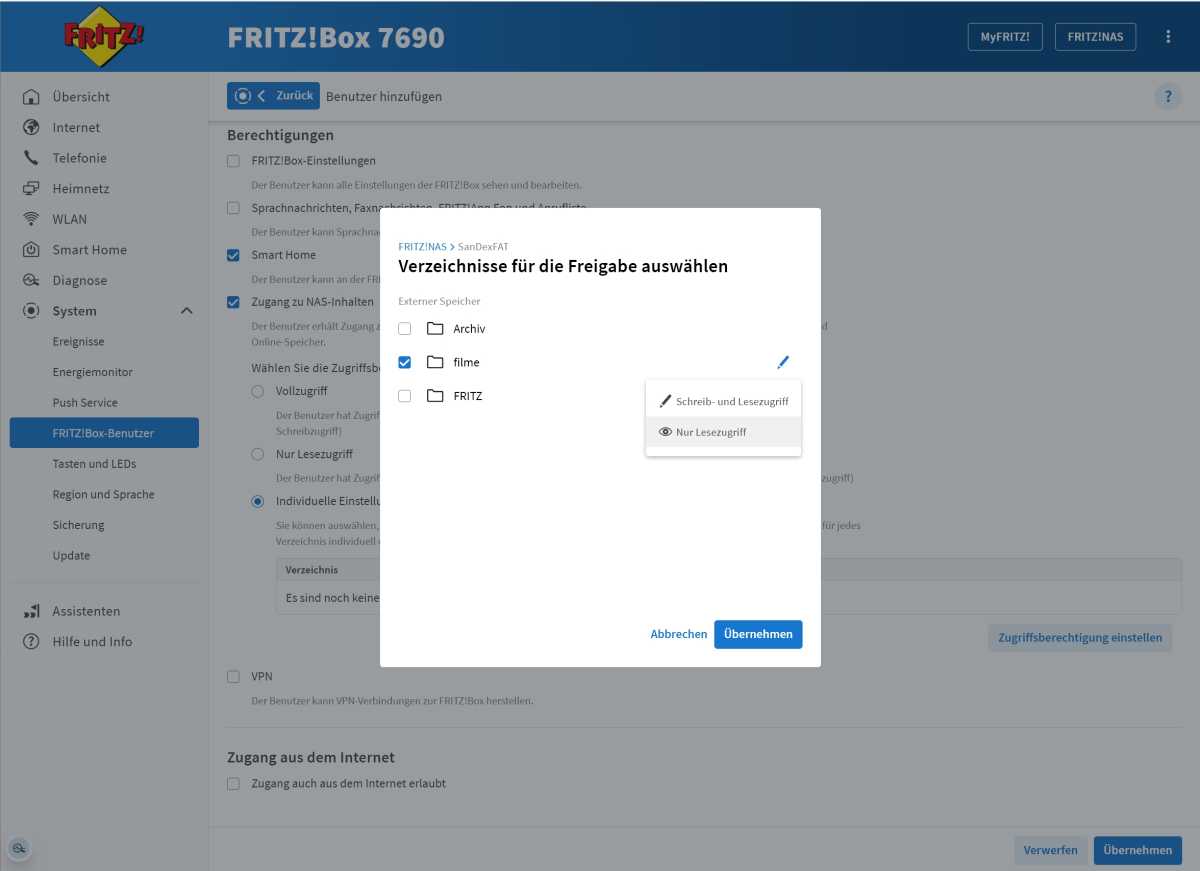
Zugriffe auf Fritz-NAS kontrollieren Sie am besten durch eine abgestufte Rechtevergabe für einzelne Benutzerkonten: Dieser Benutzer erhält zum Beispiel nur Lesezugriff auf den Filme-Ordner.
Michael Seemann
Beim „Zugang zu den NAS-Inhalten“ erteilen Sie diesem Konto „Vollzugriff“. Sobald Sie den neuen Hauptnutzer angelegt haben, können Sie das vorherige Fritz-Konto deaktivieren und nutzen ab jetzt das neue Konto für das Routermenü und den Fritz-NAS-Zugriff im Windows-Explorer.
Anschließend können Sie weitere Konten anlegen, denen Sie dann keinen Zugriff auf die „Fritzbox-Einstellungen“ gewähren und beim „Zugang zu den NAS-Inhalten“ nur den Lesezugriff erlauben. Über die „Individuellen Einstellungen“ können Sie bei „Zugriffsberechtigung einstellen“ nur bestimmte Ordner anzeigen lassen und für jeden dieser Ordner individuelle Lese- oder Schreibzugriffsberechtigungen erteilen.
Community-Analysen & Experten-Meinungen 0
Verwandte Story-Cluster & Quellen (Vektor-KI)
 Ähnliche Beiträge
Auch interessante Nachrichten Fritzbox-NAS: So speichern Sie jetzt schneller und einfacher
Thematisch verwandte Begriffe: FritzboxNAS, speichern, jetzt, schneller · 6 Treffer
Microsoft to Hold Surface and Windows Event on October 7
Thrustmaster's new flight stick is a heavy and authentic A-10C HOTAS replica for PC simulator fans who crave digital dogfights
Black Weeks bei notebooksbilliger.de: Top-Deals mit bis zu 60 Prozent Rabatt
Windows-Notfall: Microsoft behebt RDS-Ausfälle nach September-Patch - ad-hoc-news.de
Browser: Firefox 156 bekommt Werbeeinblendungen - Golem.de
Videos werden geladen ...
Beiträge werden geladen ...
Videos werden geladen ...
Beiträge werden geladen ...
Videos werden geladen ...
Beiträge werden geladen ...
Videos werden geladen ...
Beiträge werden geladen ...
Videos werden geladen ...
SOCIAL SHARE CARD GENERATOR