Wenn Sie regelmäßig die gleiche E-Mail an wechselnde Empfänger schicken müssen, etwa ein Angebot oder einen Hinweis auf eine wiederkehrende Veranstaltung, können Sie die Nachricht in Outlook als Vorlage speichern. Klicken Sie auf „Neue E-Mail“ und verfassen Sie eine Nachricht mit Betreffzeile und Text.
Klicken Sie dann auf „Datei –› Speichern unter“, wählen Sie als Dateityp „Outlook-Vorlage (*.oft)“ und geben Sie der Datei einen Namen. Outlook schlägt nun den Ordner „Templates“ in Ihrem Benutzerordner in Windows vor. Für eine bessere Übersicht empfiehlt es sich allerdings, Ihre eigenen Vorlagen in einem gesonderten Ordner zusammenzufassen.
Wählen Sie daher einen anderen Ordner aus oder legen Sie einen an und speichern Sie die OFT-Datei darin. Um die Vorlage später zu verwenden, klicken Sie im Ribbon „Start“ auf „Neue Elemente –› Weitere Elemente –› Formular auswählen“. Stellen Sie nun im Menü neben „Suchen in“ die Option „Vorlagen im Dateisystem“ ein, klicken Sie auf „Durchsuchen“ und markieren Sie den Ordner, in dem Ihre OFT-Vorlage liegt.
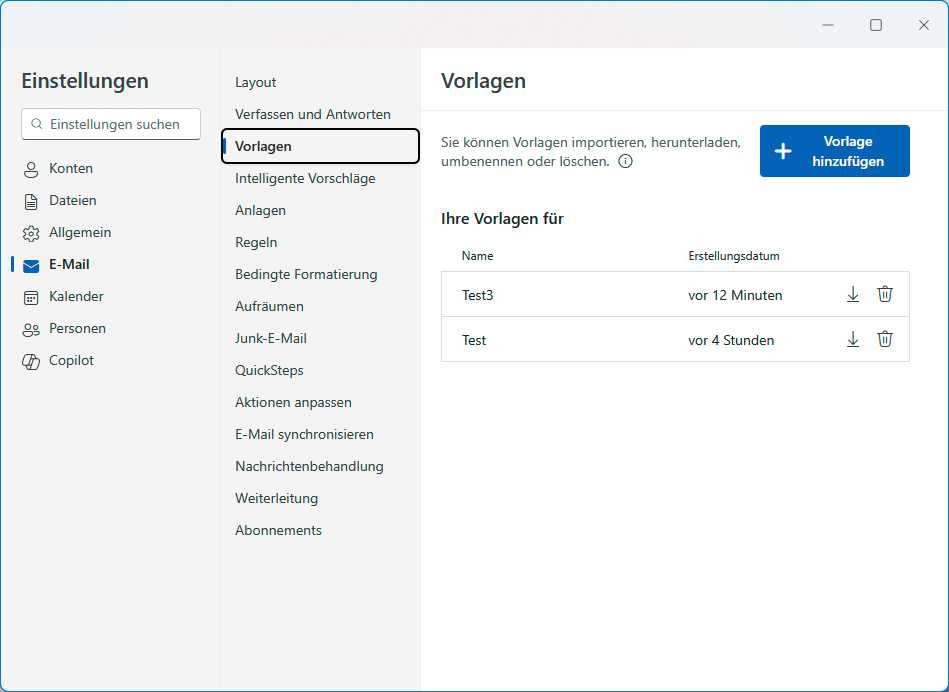
Das neue Outlook speichert Vorlagen standardmäßig in der Cloud. Um sie zu benutzen, müssen Sie sie zunächst auf den lokalen Rechner herunterladen.
Foundry
Klicken Sie auf „OK“, markieren Sie die Vorlagendatei und gehen Sie auf „Öffnen“. Alternativ hierzu können Sie die OFT-Datei im Explorer doppelt anklicken und damit direkt in Outlook laden. Seit Oktober vergangenen Jahres unterstützt auch das neue Outlook OFT-Vorlagen. Um eine Vorlage anzulegen, klicken Sie auf „Neue E-Mail“ und füllen das Feld „Betreff hinzufügen“ sowie das Textfeld aus.
Klicken Sie dann im Menü „Datei“ auf „Vorlagen –› E-Mail als Vorlage speichern“. Die neue Version von Outlook legt Vorlagen automatisch in der Cloud ab. Sie können dort bis zu 50 Vorlagendateien speichern. Wenn Sie Ihre Vorlagen lieber lokal ablegen, müssen Sie einen kleinen Trick anwenden. Klicken Sie auf „Datei –› Vorlagen –› Als OFT weiterleiten“.
Outlook fügt das OFT-File jetzt als Dateianhang in die neue Mail ein. Klicken Sie neben dem Anhang bitte auf den nach unten weisenden Pfeil, wählen Sie „Speichern unter“ und suchen Sie einen Speicherort aus.
Um die Vorlage zu benutzen, klicken Sie auf den nach unten weisenden Pfeil neben „Neue E-Mail“, entscheiden sich dann für „E-Mail aus Vorlage“ und klicken auf die Vorlage, die Sie benutzen möchten. Haben Sie die Vorlagendatei auf Ihrem PC gespeichert, können Sie sie auch im Explorer doppelt anklicken, um sie zu verwenden.
Lesetipp: Die besten Tipps für das neue Outlook

SOCIAL SHARE CARD GENERATOR