
Python gilt als Shooting Star unter den Programmiersprachen. Wir sagen Ihnen, wie Sie die Installation unter Windows, Linux und MacOS reibungslos bewerkstelligen und was Sie dabei beachten sollten.
Foto: Flegere – shutterstock.com
Mit der einsteiger- und benutzerfreundlichen Programmiersprache . Aber es ist eben auch nur eine Software wie jede andere – Installation und Management können mitunter komplex ausfallen. Wir verraten Ihnen, wie Sie , – austesten.
Von Python existieren darüber hinaus auch der Fall ist. Allerdings ist die Programmiersprache, im Gegensatz zu und ist die sicherste und kompatibelste Distribution. Mit anderen Python-Distributionen für spezifische Use Cases können Sie zu einem späteren Zeitpunkt jederzeit experimentieren.
Ein wesentlicher Punkt bei der Wahl der Python-Distribution – insbesondere unter Windows – ist die Entscheidung zwischen der 32-Bit- und der 64-Bit-Version. Sehr wahrscheinlich werden Sie sich für letztere entscheiden, denn:
die meisten modernen Betriebssysteme arbeiten standardmäßig mit der 64-Bit-Version von Python. Windows-Nutzer können die 32-Bit-Versionen der stellt mehrere verschiedene . Das ist nützlich, wenn Sie eine Python-Applikation manuell verteilen oder schnell etwas testen wollen. Allerdings enthält dieser Installer keines der nützlichen Tools, die die anderen Versionen an Bord haben.
Python mit einem Package Manager unter Windows installieren
Eine weitere Option unter , allerdings als Komponente für .NET-Applikationen und nicht, um als Installer für eine Standalone-Version von Python zum Einsatz zu kommen. Das Management Ihrer Python-Instanz dürfte sich deshalb mit einer regulären Installation einfacher gestalten.
Auch das . Das ist im Vergleich zu NuGet in der Regel die bessere Option, weil Ihr System dabei auf eine vorhandene Python-Laufzeitumgebung überprüft wird. Allerdings sollten Sie vermeiden, reguläre Installationen und solche mit Chocolatey auf einem System zu vermischen.
Python unter Linux installieren
Weil -Betriebssystem auch auf den Package Manager der jeweiligen Distribution zurückgreifen. Die Vorgehensweise bei der Installation unterscheidet sich beispielsweise im Fall von grundlegend. Das Installations-Zielverzeichnis orientiert sich dabei im Regelfall an der Python-Versionsnummer (/usr/bin/python3.x).
Ein Weg, die Komplexität im Umgang mit sind vom Rest des Systems isoliert – Sie müssen sich also auch keine Gedanken darüber machen, dass unterschiedliche Python-Laufzeitumgebungen Konflikte verursachen. Falls Sie keine Erfahrungen im Umgang mit Containern haben, müssen Sie allerdings ein wenig Zeit und Mühe einplanen, um sich ist hilfreich, um mehrere Python-Laufzeitumgebungen auf und MacOS) zu managen. Dabei beschränkt sich das Tool nicht auf Python: auch mehrere Laufzeitumgebungen für Node.js, Ruby, Elixir und viele weitere Programmiersprachen können mit asdf-vm unter einen Hut gebracht werden.
Python unter MacOS installieren
Apples MacOS wurde lange mit einer vorinstallierten Python-Version ausgeliefert – allerdings kam dabei keine Version zum Einsatz, die neuer als 2.7 war. Das führte mit der Veröffentlichung von Python 3.0 des Öfteren zu Problemen beziehungsweise Konflikten. Die stellt einen gängigen Weg dar, um Python-Laufzeitumgebungen unter MacOS zu managen. Dieser stellt ein konsistentes Interface für Download, (De-)Installation und Management von Python zur Verfügung.
Python Packages installieren
Wenn Sie die Grundinstallation von Python abgeschlossen haben, sollten Sie im nächsten Schritt nicht direkt mit Pip (der Python Package Manager) die Packages installieren – selbst, wenn Sie Python nur für ein einzelnes Projekt nutzen wollen. Stattdessen empfiehlt es sich, virtuelle Python-Umgebungen aufzusetzen und die Packages innerhalb dieser Umgebungen zu installieren. So bleibt die Basis-Installation “clean”.
Eine Vielzahl von Projekten mit virtuellen Umgebungen zu managen, kann sich anspruchsvoll gestalten. Hier empfiehlt sich ein Blick auf das parallel installiert werden sollen. Hier sollten Sie insbesondere zwei Dinge beachten:
Installieren Sie jede Python-Version immer in einem eigenen Verzeichnis.
Stellen Sie sicher, dass die Systempfade zuerst auf die Python-Version verweisen, die standardmäßig zum Einsatz kommen soll.
Die Einrichtung virtueller Umgebungen für jedes einzelne Projekt ist wärmstens zu empfehlen, wenn unterschiedliche Python-Versionen parallel zum Einsatz kommen sollen: So stellen Sie sicher, dass bei Aktivierung der entsprechenden virtuellen Umgebung immer automatisch die richtige Version der Coding-Sprache zum Einsatz kommt. Windows-Nutzern steht in diesem Zusammenhang mit der Py Launcher App eine weitere Option zur Verfügung. Diese kann im Rahmen des Installationsprozesses hinzugefügt werden und ermöglicht Ihnen, über Kommandozeilen-Flags auszuwählen, welche Python-Version für das jeweilige Script zum Einsatz kommen soll.
Mehrere Python-Versionen unter Windows managen
Bislang war es nicht wirklich möglich, unter Windows installierte Python-Versionen zu managen. Das ändert sich ab Version 3.14 mit einem Tool, das das Python-Kernteam neu entwickelt hat. Der ,
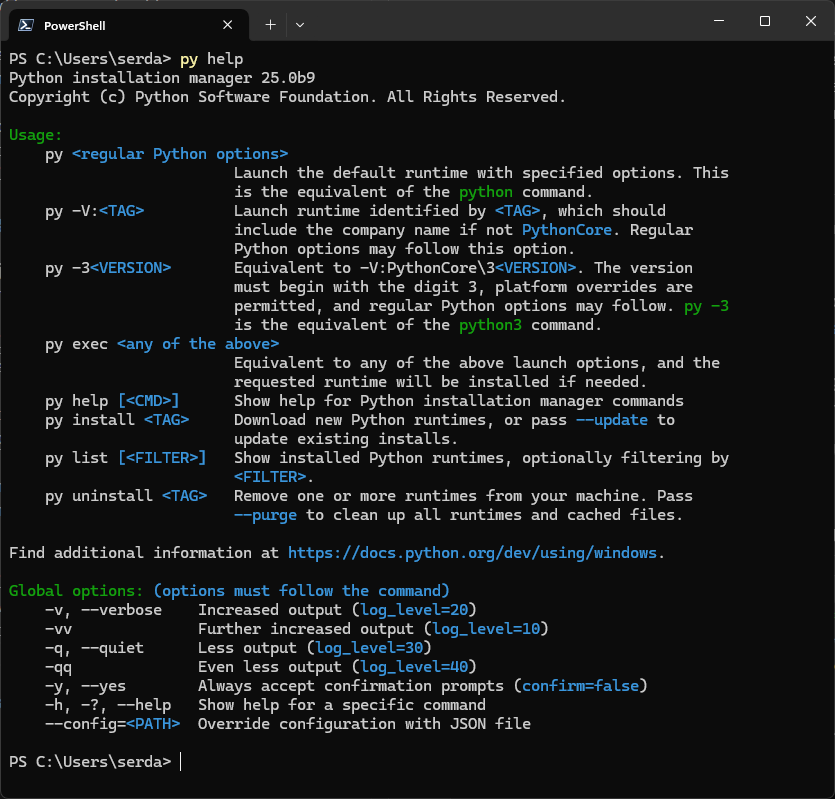
winget install 9NQ7512CXL7T).Das bisherige py-Tool soll künftig durch den Installation Manager ersetzt werden, wobei das neue Tool das alte in Sachen Funktionalität deutlich übertrifft. Die Befehle, die zuvor funktioniert haben, können weiterhin verwendet werden. Einen nützlichen Überblick über alle wichtigen Kommandos rufen Sie mit py help auf:
IDG
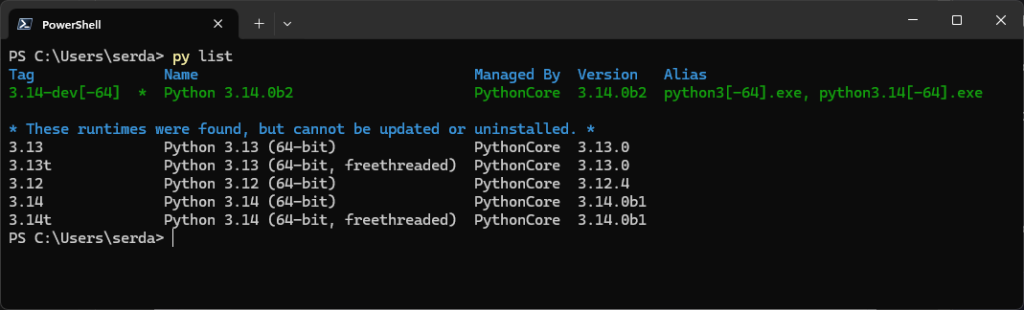
Um einzusehen, welche Python-Versionen bereits auf Ihrem Windows-System vorhanden sind, nutzen Sie den Befehl py list:
IDG
Wenn Sie an bereits installierten Python-Instanzen Änderungen vornehmen möchten, müssen Sie diese manuell entfernen und anschließend mit dem Installation Manager neu installieren. Das ist denkbar einfach:
- Python-Versionen fügen Sie mit
py installhinzu, - rufen diese nach der Installation mit
py -auf, und - nutzen
py uninstallfür die Deinstallation.
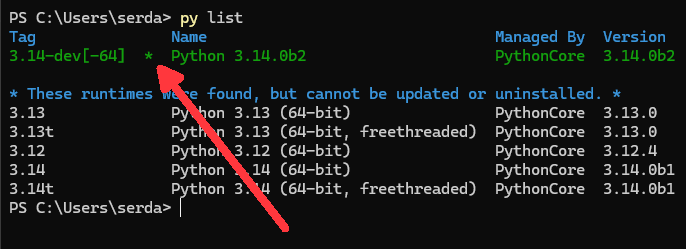
Um zu sehen, welche Python-Versionen über den Manager verfügbar sind, nutzen Sie py list --online. Die hier gelisteten Python-Installationen lassen sich zudem mit dem Befehl py list -f=json im JSON-Format exportieren (CSV und JSONL sind ebenfalls verfügbar). Die standardmäßige Python-Version wird in der Auflistung durch ein Sternchen markiert:
IDG
Sobald Sie den Befehl py eingeben, wird diese Standard-Version aufgerufen. Falls Sie das ändern möchten, können Sie eine Umgebungsvariable definieren. Um etwa Python 3.12 als Standardversion festzulegen, würden Sie Powershell mit folgendem Kommando füttern:
$Env:PYTHON_MANAGER_DEFAULT=„3.12“
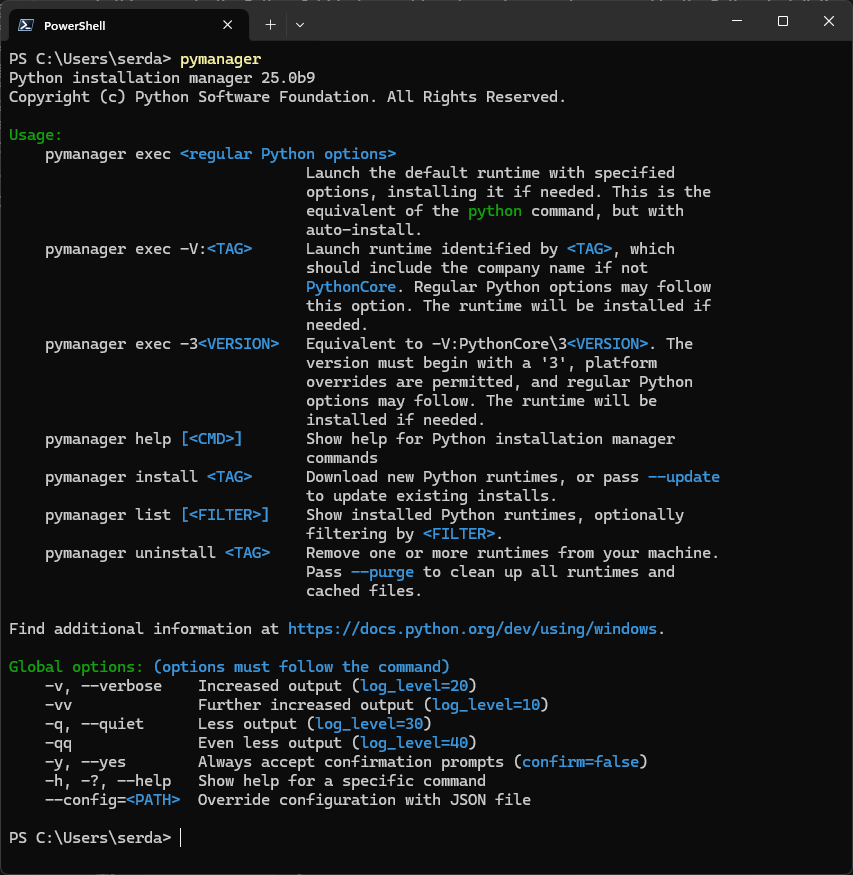
Ein Befehl wie py install könnte allerdings leicht mit vorkonfigurierten Befehlen in virtuellen Umgebungen oder mit einem anderen Alias kollidieren. Um das zu vermeiden, können Sie pymanager als eindeutigen Namen für den Installation Manager nutzen. Alle Befehle bleiben dabei unverändert, lediglich der Name der Executable ändert sich.
IDG
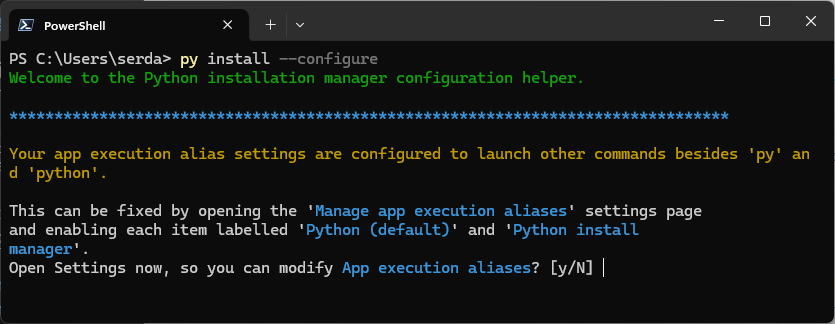
Darüber hinaus ist es auch möglich, die Windows App Execution Aliases für Befehle wie python und python3 anzupassen. Dazu geben Sie lediglich py install --configure ein. Sie werden dann aufgefordert, die Aliase Ihres Systems zu ändern:
IDG
Python richtig upgraden
Weniger umfangreiche Python-Revisionen (etwa von 3.7.2 auf 3.7.3) stellen im Regelfall kein Problem dar: Unter und MacOS in der Regel ebenso. Allerdings müssen auch alle virtuellen Umgebungen, die Sie erstellt haben, mit einem Upgrade versehen werden – das geschieht nicht automatisch.
Bei großen Revisionen (etwa von 3.12 auf 3.13) sollten Sie hingegen neue virtuelle Umgebungen innerhalb der einzelnen Projektverzeichnisse erstellen. Die meisten IDEs die Python unterstützen (zum Beispiel bei unserer Schwesterpublikation Infoworld.com erschienen.

SOCIAL SHARE CARD GENERATOR