Wenn im Sommer die Hitzewellen rollen, tut jede Abkühlung gut – ob am Badesee, in der Eisdiele oder zu Hause vor dem Ventilator. Was für uns eine Wohltat ist, braucht auch Ihr Rechner dringend, sobald das Thermometer die 30-Grad-Marke knackt.
Denn je heißer die Umgebungsluft, desto härter muss das Kühlsystem von PC und Notebook schuften. Das bedeutet Dauerstress für die Lüfter: Sie werden lauter, verbrauchen mehr Energie und verschleißen deutlich schneller.
Deshalb sollten Sie Ihren Rechner einem Hitze-Check unterziehen: So können Sie sicher gehen, dass er auch bei Temperaturstress mit der gewohnten Geschwindigkeit arbeitet und sich die Lebensdauer seiner Komponenten nicht reduziert.
Prüfen Sie als Erstes mit passenden Tools, wie heiß PC oder Notebook tatsächlich werden. Diese Ergebnisse verraten, ob der Rechner überhaupt ein Hitzeproblem hat und ob Sie dieses mit kostenloser Soforthilfe oder zusätzlichen internen und externen Kühlkomponenten lösen können.
Meist genügen ein paar Messungen, gezielte Pflege und die richtigen Windows-Einstellungen, damit Sie die Rechner-Temperaturen auch im Hochsommer immer im Griff haben.
Hitze bremst, macht aber nichts kaputt
Zunächst die gute Nachricht: Ein überhitzter PC stürzt in aller Regel nicht sofort und ohne Vorwarnung ab. Moderne Prozessoren und Grafikkarten besitzen einen eingebauten Schutz: Nähert sich ein Chip seiner Grenztemperatur, senkt er Takt und Spannung – das sogenannte thermische Throttling (. Nach der Installation wählen Sie aus dem Dropdown-Menü die Option „Nur Sensoren“ und klicken auf „Starten“. So öffnet sich direkt die Sensorliste ohne den großen Hardware-Systembericht.
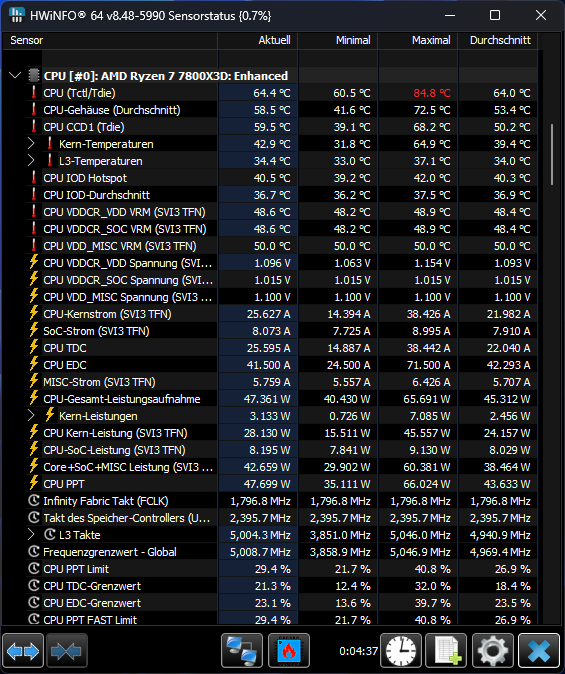
HWiNFO zeigt zuverlässig die Werte aller Sensoren im System an: So können Sie die Komponenten genau untersuchen wie in diesem Beispiel den Prozessor.
Friedrich Stiemer
In der Liste sind die Messwerte nach den einzelnen Komponenten geordnet. Vier Spalten zeigen jeweils den aktuellen Wert sowie Minimum, Maximum und Durchschnitt seit dem Start der Messung. Für den Prozessor ist im CPU-Bereich vor allem die Zeile „CPU Package“ relevant, bei AMD-Prozessoren wird sie als „CPU (Tctl/Tdie)“ bezeichnet. Darunter zeigt HWiNFO unter „Kern-Temperaturen“ zusätzlich die Temperaturentwicklung jedes einzelnen CPU-Kerns an.
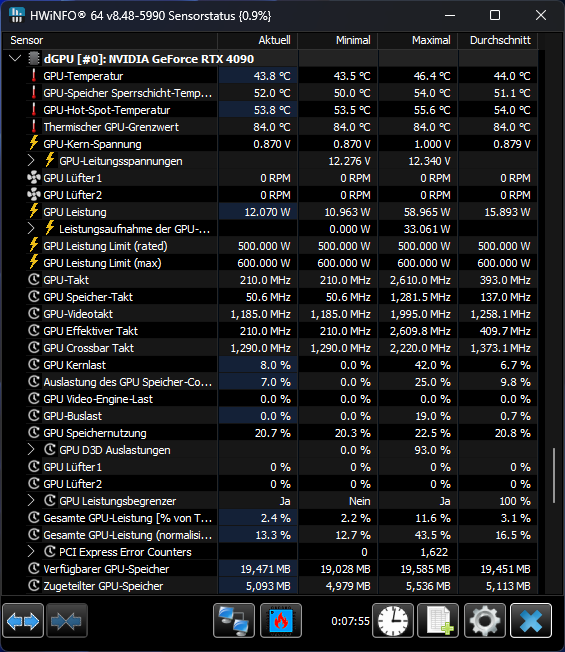
Auch die Werte einer Grafikkarte lassen sich über die Sensorwerte, die Hwinfo präsentiert, detailliert auslesen.
Friedrich Stiemer
Bei der Grafikkarte sind vordergründig zwei Werte von Belang: „GPU Temperatur“ für den Durchschnitt und „GPU-Hot-Spot-Temperatur“ für den heißesten Punkt auf der Grafikkarte.
Wie heiß es der SSD ist, sehen Sie beim Eintrag „Drive Temperatur“, Den deutlichsten Hinweis auf ein bestehendes Temperaturproblem im Rechner, liefert Ihnen die Zeile „Thermal Throttling“: Steht dort in der Maximum-Spalte ein „Yes“, hat sich der Prozessor während der Messung schon mindestens einmal aus Hitzegründen gedrosselt.
Weniger detailliert, aber übersichtlicher präsentiert : Das Programm zeigt Temperaturwerte in einer Tabelle mit aktuellem, Minimal- und Maximalwert. Eine werbefreie Alternative ist der : Wählen Sie dort den Reiter „Sensors“, um sich GPU-Temperatur und den Hot Spot anzeigen zu lassen.
Wer die Temperaturwerte seines Rechners immer sehen will, um sofort Gegenmaßnahmen einleiten zu können, greift zum Programm prüfen.
Am wirksamsten lässt sich PC-Hitze durch die Energieoptionen von Windows reduzieren: Dort können Sie etwa den Turbo-Boost des Prozessors deckeln, der für einen Großteil der Hitze verantwortlich ist. Öffnen Sie die Windows-Systemsteuerung, wechseln Sie zu den „Energieoptionen“ und klicken Sie beim aktiven Plan auf „Energiesparplaneinstellungen ändern“ und dann auf „Erweiterte Energieeinstellungen ändern“.
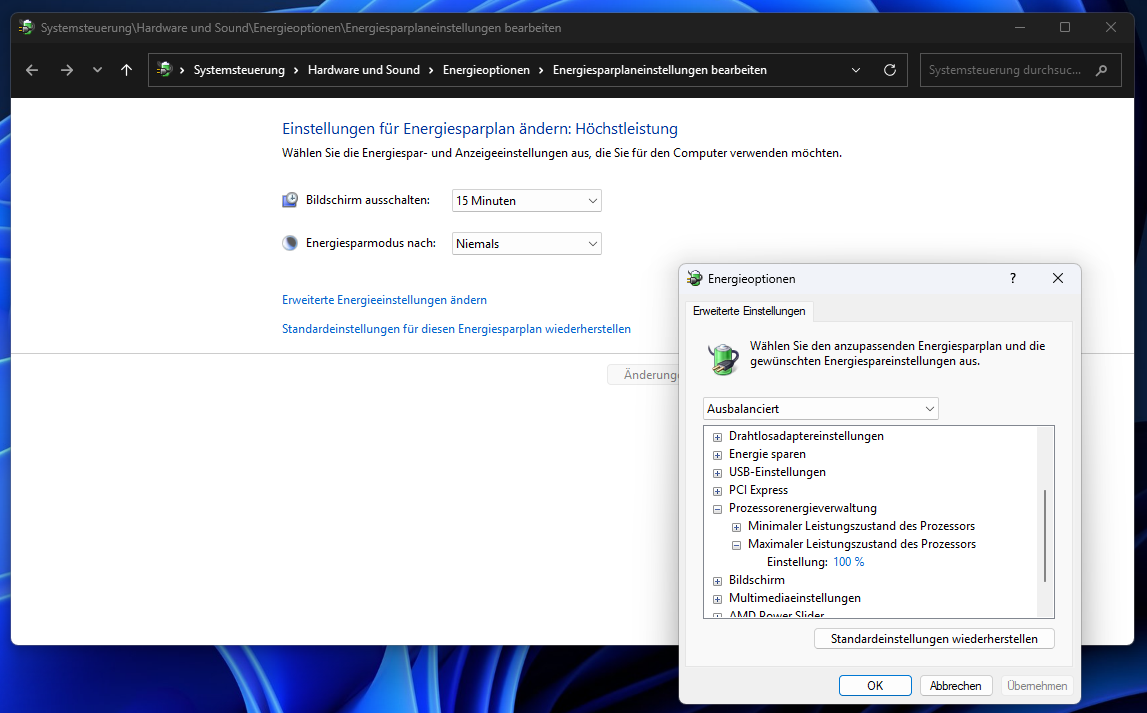
Wenn Sie den maximalen Leistungszustand des Prozessors um nur ein Prozent auf 99 Prozent reduzieren, deaktivieren Sie meistens schon den Turbo-Takt, der viel Hitze erzeugt.
Friedrich Stiemer
Klappen Sie den Punkt „Prozessorenergieverwaltung“ auf und setzen Sie bei „Maximaler Leistungszustand des Prozessors“ den Wert von 100 auf 99 Prozent. Schon dieses eine Prozent schaltet bei vielen Prozessoren den Turbo ab, der den Takt kurzzeitig nach oben treibt und überproportional viel Strom und Wärme kostet.
Im Alltag verlieren Sie kaum Tempo, die Temperatur sinkt aber deutlich – oft um mehrere Dutzend Grad. Bei einem gut gekühlten Desktop-PC ist das eine Notlösung, auf einem älteren Notebook dagegen ein sehr wirksamer Trick.
Setzen Sie die Drosselung am besten im ausgewogenen Energiesparplan ein und behalten Sie zusätzlich einen zweiten Plan mit voller Leistung für Situationen, in denen Sie maximale Rechenleistung benötigen. Im selben Menü lohnt sich außerdem ein Blick auf die Systemkühlungsrichtlinie: Ist diese auf „Aktiv“ gestellt, erhöht Windows bei steigender Auslastung zunächst die Lüftergeschwindigkeit, bevor der Prozessor seine Leistung durch eine Taktreduzierung begrenzt.
Rechner am richtigen Standort platzieren
Schnelle Hilfe kann auch ein Umstellen des PCs bringen. Denn jedes Grad mehr in der Umgebungstemperatur erhöht den Hitzestress für Lüfter und Komponenten. Stellen Sie den Rechner also nicht in die direkte Sonne und nicht in den wärmsten Raum, halten Sie Abstand zur Wand, und sperren Sie ihn nicht in einen geschlossenen Schrank ohne Lüftung.
Stapeln Sie überdies keine warmen Geräte wie Router oder Konsolen darauf, und schützen Sie auch das Display des Notebooks vor praller Sonne.
Gratis: Das ist die beste Methode gegen Hitze
Vor allem Rechner, die schon länger im Einsatz sind, haben Hitzeprobleme. Die lassen sich in vielen Fällen einfach und komplett kostenlos beheben: durch Staubwischen. Denn über die Jahre lagert sich Staub auf Kühllamellen und Lüfterblättern ab, legt sich wie eine Decke über die Kühlflächen und behindert den Luftstrom.
Die Folge: Die Lüfter können die Abwärme nicht mehr so schnell wie früher beseitigen, sie müssen schneller und damit lauter drehen, und irgendwann setzt trotz permanenter Lüfteraktivität das Thermal Throttling ein.
Um den Rechner umfassend zu reinigen, schalten Sie ihn aus und ziehen das Stromkabel ab. Entfernen Sie bei einem PC eine Seitenwand des Gehäuses: Sie ist meist mit zwei Rändelschrauben an der Rückseite befestigt. Nachdem Sie diese gelöst haben, lässt sie sich nach hinten abziehen. Blasen Sie nun mit einer Druckluftdose oder einem kostet zwischen fünf und zehn Euro.
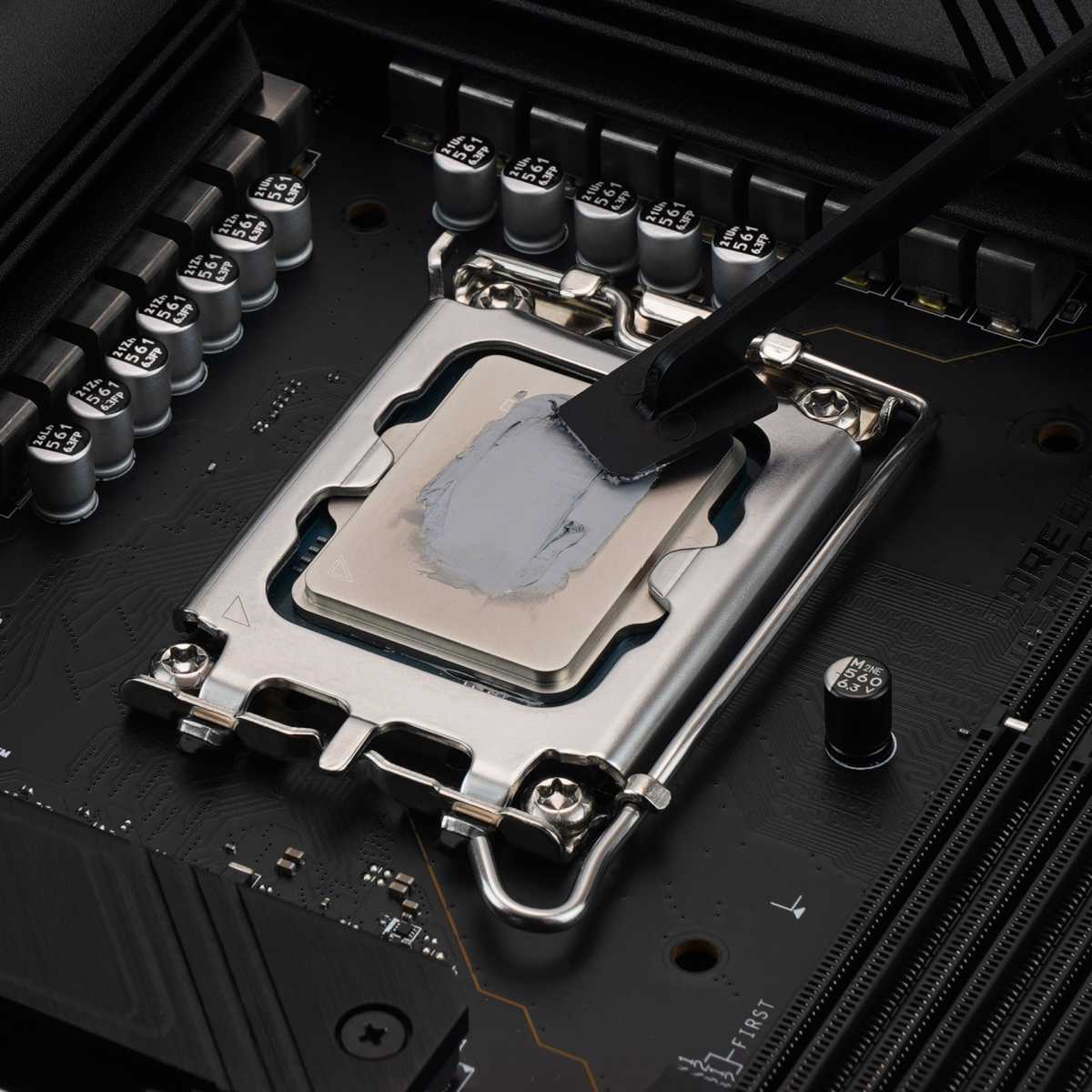
Wärmeleitpaste hat nur eine begrenzte Lebensdauer und sollte regelmäßig getauscht werden – der Effekt ist danach sofort spürbar.
Thermal Grizzly
Zum Auftragen nehmen Sie den Kühler ab und entfernen die vorhandene Paste mit . Üblich sind Modelle mit 120 oder 140 Millimetern Durchmesser – je größer, desto mehr Luft bewegen sie bei gleicher Drehzahl und arbeiten leiser.
Beachten Sie dabei den Luftstrom im Gehäuse: Vorn und unten saugen die Lüfter kühle Luft an, hinten und oben blasen sie die Abwärme der Komponenten hinaus. So entsteht ein durchgehender Strom, der dem natürlichen Aufsteigen warmer Luft folgt.
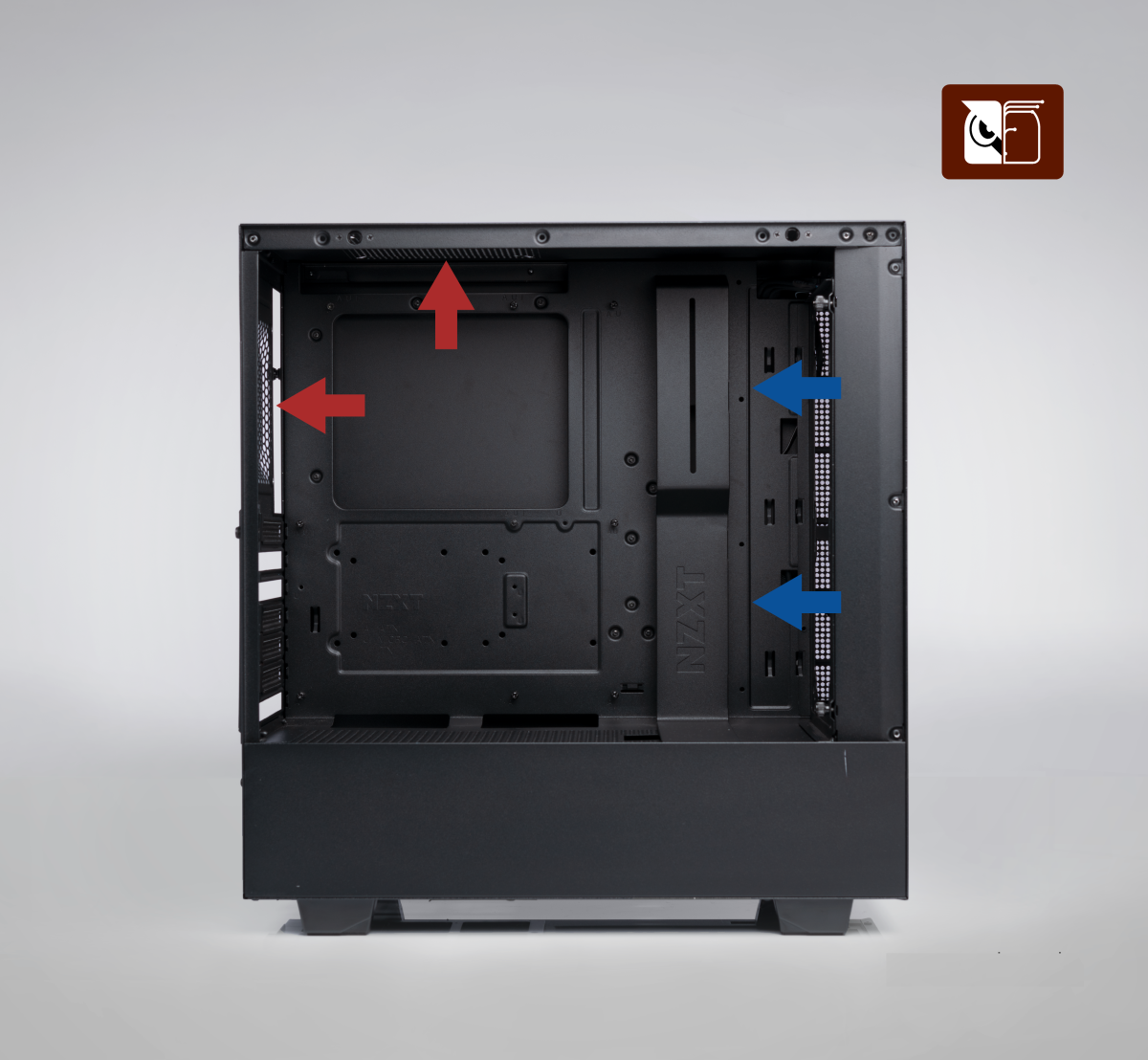
Viele Lüfter helfen nur, wenn sie auch richtig platziert und angeordnet sind. Dieses Schema zeigt den klassischen Airflow in PC-Gehäusen.
Friedrich Stiemer
Für einen normalen PC-Midi-Tower genügen drei bis fünf Lüfter. Stecken Sie sie an die Mainboard-Anschlüsse, die mit „CHA_FAN“ oder „SYS_FAN“ beschriftet sind, den Anschluss „CPU_FAN“ lassen Sie frei, er gehört dem Prozessorkühler. Reichen die Anschlüsse nicht, hilft ein günstiger Lüfter-Hub.
Lüfter mit vier Pins regelt das Mainboard präzise über ein Pulssignal (PWM), Modelle mit drei Pins über die Spannung, beide passen auf die gängigen Anschlüsse. Über das Uefi-BIOS oder ein Programm wie kostet rund 20 bis 25 Euro. Mehr bringen aktive Kühlpads mit eigenen Lüftern – aber nur die richtigen: Bei günstigen, offenen Modellen verpufft die Luft seitlich und ändert die Gehäusetemperatur kaum, abgedichtete Pads dagegen pressen die Luft gezielt in die Ansaugschlitze und senken die Temperatur um bis zu 20 Grad.
Einfache Pads mit mehreren Lüftern kosten rund 18 bis 35 Euro, leistungsstarke Modelle mit Turbolüfter 45 bis 70 Euro.
Als Grundregel beim Notebookeinsatz gilt immer: Stellen Sie den Laptop nie auf Decke, Bett oder Schoß, denn weiche Flächen verschließen die unteren Lüftungsschlitze und stauen die Wärme. Eine harte, ebene Unterlage ist Pflicht. Auch beim Notebook lohnt es sich aber, die Lüftungsschlitze mit kurzen Druckluftstößen von Staub zu befreien.

SOCIAL SHARE CARD GENERATOR