hat die Firma bereits Aufsehen erregt, weil sie sich von Geräten von Qnap und Synology durch ihre üppige Hardwareausstattung abheben.
Für Bastler und ambitionierte Nutzer ist eine weitere Besonderheit der NAS-Systeme von Ugreen interessant: Anstelle des Ugreen-Betriebssystems Ugos können Sie auf dem NAS-System eine andere Firmware wie (ab 49 Euro im Jahr) installieren.
Kaufberatung 2024: (Modellnummer ST4000VNZ06).
Diese HDD steht auf der Kompatibilitätsliste von Ugreen für das NASync DXP4800 Plus. Dazu ziehen Sie die Festplattenrahmen einfach aus dem Gehäuse heraus. Legen Sie die 3,5-Zoll-Festplatten dort hinein, indem Sie die Rahmen etwas aufbiegen:
Die HDDs passen dann wie angegossen und werden von kleinen Nasen sicher gehalten. Die mitgelieferten Schrauben benötigen Sie nicht, um die Festplatten zu fixieren.
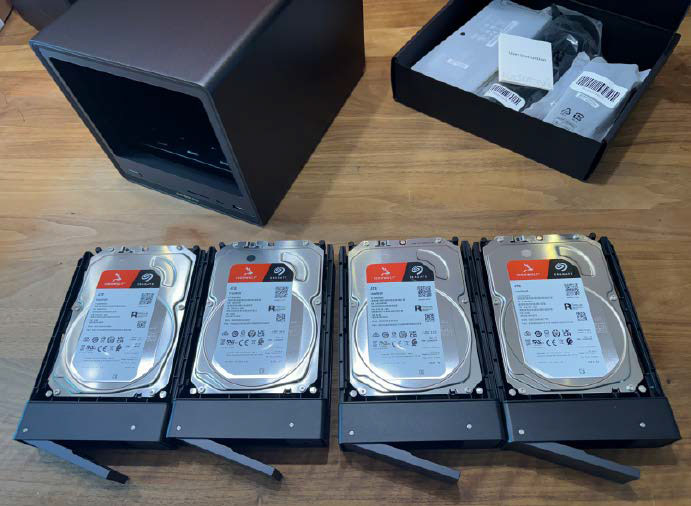
Das NAS von Ugreen kommt mit einem Leergehäuse. Bauen Sie vier Festplatten ein, abhängig von der gewünschten Gesamtspeicherkapazität.
IDG
Das Ugos-Betriebssystem ist auf einer zusätzlichen 128-GB-SSD installiert. Um es nicht zu überschreiben, bauen Sie am besten eine weitere SSD ein: Wir nutzen dafür eine 500-GB-NVMe-SSD von Samsung für rund 55 Euro.
UGREEN NASync DXP4800 Plus im Preisvergleich:
Shop
Preis
Ugreen
629,99 €
für knapp 70 Euro. Die größere RAM-Kapazität beschleunigt das NAS vor allem, wenn Sie es für Virtualisierungssoftware nutzen.
Für die Installation eines anderen Betriebssystems ist es nicht erforderlich, das Ugreen-NAS aufzurüsten. Die zusätzliche SSD empfiehlt sich aber, da Sie dann immer zur Ugreen-eigenen Software zurückkehren können, was problematischer ist, wenn Sie Ugos mit TrueNAS Scale überschreiben.
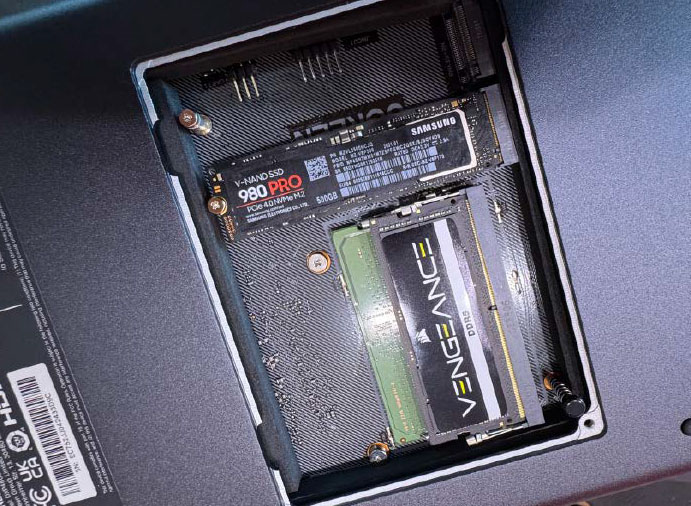
Mit einer NVMe von Samsung und dem Arbeitsspeicher von Corsair rüsten Sie das Ugreen-NAS auf und sorgen für einen Tempo-Boost.
IDG
TrueNAS laden und auf einen USB-Stick übertragen
Um herunter.
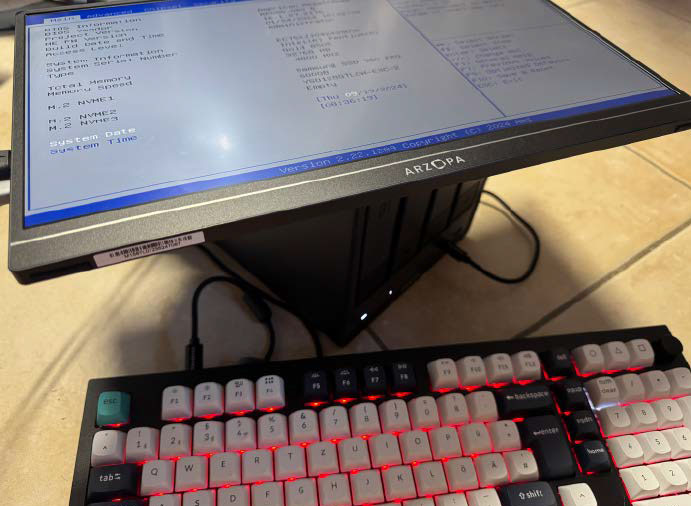
Schließen Sie ein Display per HDMI-Kabel und eine USB-Tastatur an das Ugreen-NAS an, um es zu booten und die Bios-Einstellungen anzupassen.
IDG
Schließen Sie nun den USB-Stick am Rechner an und übertragen Sie mit der Freeware
Bios-Optionen im NAS ändern
Schließen Sie jetzt den Monitor per HDMI-Kabel und die Tastatur an das NAS an. Ist die Peripherie verbunden, drücken Sie den Einschaltknopf des NAS und anschließend auf der Tastatur die Tastenkombination Strg-F2 – damit kommen Sie ins NAS-Bios wie bei einem PC oder Notebook.
Im Bios-Setup gehen Sie zum Reiter „Advanced“ und zum Eintrag „Watch Dog Controller“. Setzen Sie die Einstellung auf „Disabled“. Andernfalls startet das NAS mit einer alternativen Software alle drei Minuten neu.
Danach stecken Sie den bootfähigen USB-Stick mit TrueNAS Scale an. Im Register „Boot“ wählen Sie unter „Boot Option #1“ den Eintrag „USB-Harddisk“ und deaktivieren die interne SSD.
Als zweite Bootoption wählen Sie die Samsung-SSD aus. Ist das erledigt, sichern Sie die Einstellungen und booten das NAS neu.
Vom USB-Stick booten und TrueNAS Scale installieren
Ist alles korrekt vorbereitet, startet das NAS vom USB-Stick und begrüßt Sie mit dem Startbildschirm von TrueNAS Scale. Wählen Sie dort „Start TrueNAS Scale Installation“ und bestätigen Sie mit der Eingabetaste. Im folgenden Fenster ist „1 Install/Upgrade“ vorausgewählt. Klicken Sie auf „OK“.
Nun sollten Sie besonders aufmerksam sein: Denn nun müssen Sie das Installationslaufwerk für das neue Betriebssystem auswählen. In unserem Fall ist dies die 500 GB große SSD. Mit der Pfeiltaste gehen Sie zum richtigen Eintrag und wählen das Laufwerk mit der Leertaste aus. Mit „OK“ und danach mit „Yes“ bestätigen Sie die Auswahl und die Warnhinweise.
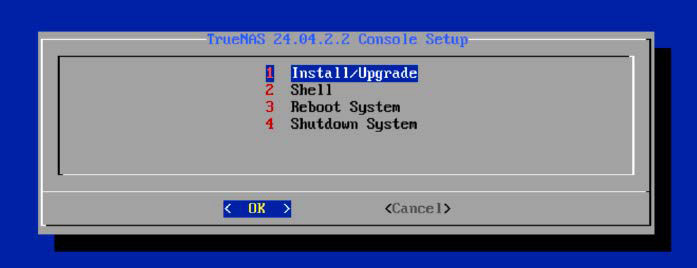
Booten Sie vom USBStick und installieren Sie TrueNAS.
IDG
Im Fenster „Web UI Authentification Method“ übernehmen Sie „1 Administrative user (admin)“ und vergeben im Anschluss ein sicheres Passwort, das Sie mit „OK“ bestätigen.
Im nächsten Schritt erstellen Sie eine 16 GB große Swap-Partition auf dem Bootlaufwerk und erlauben danach den EFI-Boot. Fahren Sie nun mit der Installation fort. Zum Abschluss entfernen Sie den USB-Stick und schalten das NAS aus.
Verbinden Sie das Ugreen-NAS jetzt per Netzwerkkabel mit Ihrem Internetrouter. Booten Sie das System in die Console: Hier sehen Sie die IP-Adresse, über die Sie von einem Rechner im Heimnetz auf TrueNAS zugreifen können – in unserem Beispiel lautet sie „192.168.178.114“.
Am besten notieren Sie sich die IP-Adresse. Falls Sie sie vergessen, können Sie aber auch im Routermenü nachsehen: Bei einer Fritzbox zum Beispiel gehen Sie zu „Heimnetz –› Netzwerk“ und scrollen zum Eintrag „TrueNAS“. Die IP-Adresse steht rechts. Geben Sie nun die IP-Adresse im Browser eines Rechners im Heimnetz ein, und die Anmeldeseite von TrueNAS Scale sollte erscheinen.
Geben Sie User „admin“ und das von Ihnen vergebene Passwort ein. Nach einem Klick auf „Log In“ werden Sie am System angemeldet und sehen das Dashboard. Entfernen Sie nun den Monitor und die Tastatur vom NAS. Das System bootet auch ohne das Zubehör, etwa nach einem geplanten Neustart oder nach einem Stromausfall.
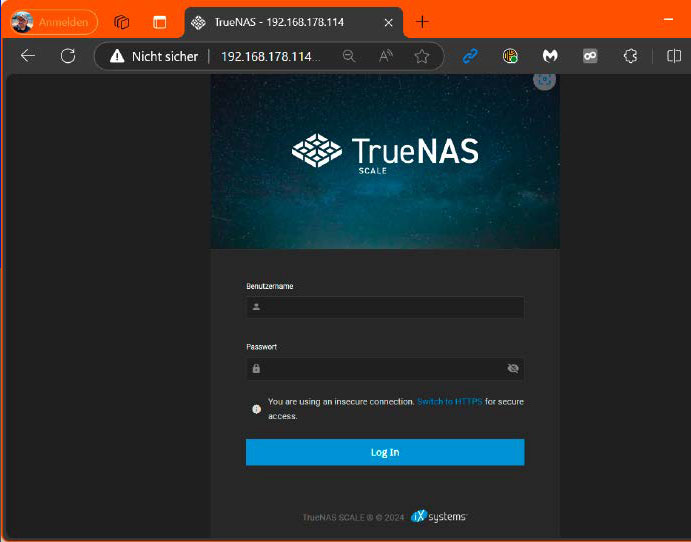
Nach der schnell erledigten Installation können Sie sich bei TrueNAS mit dem Admin-Zugang anmelden und das System anschließend konfigurieren.
IDG
TrueNas Scale vs. Core: Das sind die Unterschiede
Von seinem alternativen NAS-Betriebssystem bietet Hersteller iX Systems zwei kostenlose Versionen an – TrueNAS Scale und TrueNAS Core.
Der wesentliche Unterschied: Bei TrueNAS Scale kommt als Basissystem ein aktuelles Debian Linux 24.04 zum Einsatz, während TrueNAS Core auf FreeBSD 13.0 setzt. Eine Übersicht der verfügbaren Funktionen lesen Sie auf .
Das rund 26 x 18 x 18 Zentimeter große Gehäuse aus Metall ist mit knapp 5,6 Kilogramm nicht nur schwer, sondern auch optisch ansprechend. An der Vorderseite gibt es die von „1“ bis „4“ beschrifteten Klappen, hinter denen sich die Einschübe für die Festplatten verbergen. Jeder Schacht lässt sich zudem einzeln verriegeln.
Darunter gibt es von links nach rechts den Einschalter, fünf LEDs (LAN und 4 x Disc), den Slot für SD-Karten sowie einen USB-C- und USB-3.0-Steckplatz. Das ist praktisch, um externe Speichergeräte anzuschließen, wenn das NAS in einem Regal steht und die hinteren USB-Ports schwer zugänglich sind. Unter einer Platte am Gehäuseboden befinden sich zwei Steckplätze für M.2-SSDs.
Auf der Rückseite hat Ugreen ungewöhnlich viele und zukunftssichere Anschlüsse platziert: Angefangen von HDMI über USB 3.2 und zweimal USB 2.0 bis zu den Netzwerk-Ports für 2,5- und 10-GBit/s-Verbindungen.
Damit kann das NASync DXP4800 Plus seine Stärken in entsprechend ausgerüsteten Netzwerken ausspielen. Dazu gibt es noch einen Reset-Schalter und den Stromanschluss.
Für den Antrieb sorgt der Intel-Prozessor Pentium Gold 8505. Der Arbeitsspeicher von 8 GB lässt sich auf maximal 64 GB erweitern. Als Systemlaufwerk ist eine 128 GB große SSD fest verbaut. Dort ist das Ugreen-eigene Betriebssystem Ugos samt Apps installiert.
Bei der Kickstarter-Kampagne war das NASync DXP4800 Plus für 389 Euro zu haben. Der Listenpreis liegt nun bei 699,99 Euro ohne Festplatten.
NAS-Freigaben unter Windows dauerhaft einbinden
In Windows 10 beziehungsweise 11 öffnen Sie den Datei-Explorer mit der Tastenkombination Windows-E und gehen zu „Netzwerk“. Hier sollte das NAS nun mit seinem Netbios-Namen – in unserem Fall TRUENASDATEN – angezeigt werden. Klicken Sie doppelt auf das Icon und danach auf das Ordner-Symbol. Sie können nun Verzeichnisse anlegen und Dateien übertragen.
Für eine dauerhafte Verbindung klicken Sie mit der rechten Maustaste auf das Ordner-Symbol und wählen „Netzlaufwerk verbinden“. Wählen Sie einen freien Laufwerkbuchstaben und belassen Sie die Option „Verbindung bei Anmeldung wiederherstellen“. Mit einem Klick auf „Fertig stellen“ schließen Sie die Aktion ab.
Weitere Funktionen und Dienste von TrueNAS nutzen
TrueNAS Scale bietet weit mehr als die beschriebenen Serverfunktionen. Sie können weitreichende Zugriffsrechte mit Gruppen und Quotas (Beschränkung des zugewiesenen Festplattenspeicherplatzes) vergeben, zusätzliche Netzwerkprotokolle aktivieren und Berichte anfertigen.
Außerdem lassen sich Apps installieren, um Backups zu verwalten oder das NAS als Medienserver im Netzwerk zu nutzen.
Ein Highlight ist die Möglichkeit, virtuelle Maschinen laufen zu lassen und Docker-Container zu nutzen.
Mehr dazu finden Sie im ausführlichen Benutzerhandbuch.
Community-Analysen & Experten-Meinungen 0
Verwandte Story-Cluster & Quellen (Vektor-KI)
 Ähnliche Beiträge
Auch interessante Nachrichten TrueNAS: So nutzen Sie das alternative NAS-Betriebssysten
Thematisch verwandte Begriffe: TrueNAS, nutzen, alternative, NASBetriebssysten · 6 Treffer
Apple accuses OpenAI of destroying evidence as trade-secrets fight intensifies
GPT-6 Astra Release Today? OpenAI’s Next Major AI Model Is Almost Here
Videos werden geladen ...
Beiträge werden geladen ...
Videos werden geladen ...
Beiträge werden geladen ...
Videos werden geladen ...
Beiträge werden geladen ...
Videos werden geladen ...
Beiträge werden geladen ...
Videos werden geladen ...
🔖 Gespeicherte Artikel
tsecurity.de App
Installiere tsecurity.de direkt auf deinen Home-Bildschirm für das ultimative Vollbild-Magazinerlebnis ohne Browser-Leisten.
Community Radar & Live Chat
📡 Aktivitäten deiner Analysten
💡 Neues Thema oder Eilmeldung einreichen
Reiche interessante Links, Zero-Days oder Debatten ein. Die Community entscheidet per Upvote über die Veröffentlichung.
SOCIAL SHARE CARD GENERATOR